
【2026年版】Notionアプリのダウンロード方法|Windows/Mac/iPhone/Android別の手順とWeb版との違い
更新情報(2026年7月18日更新)
- 2026年7月18日 デスクトップアプリでMarkdownファイル(.md)を直接開ける機能を追記
- 2025年9月9日 記事公開
ダウンロードが完了したら、Notionアカウント作成 に進みましょう
はじめに:Notionとは?アプリ版をダウンロードするメリット
この記事では、オールインワン生産性向上ツールとして人気のNotionのアプリのダウンロード方法を解説します。WindowsやMacなどのパソコン、iPhoneやAndroidなどのスマートフォンそれぞれの手順を丁寧に紹介します。
Notionは、メモ作成、タスク管理、ドキュメント共有、データベース構築など、仕事やプライベートのあらゆる情報を一元管理できる非常に便利なツールです。その多機能さから「第二の脳」とも呼ばれ、世界中の多くのユーザーに愛用されています。
NotionはWebブラウザ上でも利用できますが、専用のアプリをダウンロードすることで、さらに多くのメリットを得られます。
- 集中力の向上: ブラウザの他のタブに気を取られることなく、Notionの作業に集中できます。
- オフラインアクセス: オフラインで使えるようにダウンロードしておいたページを、インターネット接続がない状況でも閲覧・編集できます(同期はオンライン時に行われます)。Web版ではオフラインで使えません。
この記事を最後までお読みいただくことで、ご自身の環境に最適な方法でNotionアプリをスムーズに導入し、日々の業務効率を大きく向上させる第一歩を踏み出せます。
この記事では「Notionアプリのダウンロード方法」に特化して解説しますが、Notion全般の使い方については 【2026年版】Notionとは?初心者向けに使い方・活用事例を公式アンバサダーが徹底解説 もご覧ください。
Notion AIの社内導入をご支援します
Notion AIを社内で活用したい企業さま向けに、Notion認定コンサル企業の株式会社TEMPが導入設計から運用定着まで支援します。AIが正しく答えられる情報の整え方、権限の設計、議事録やエージェントの業務への組み込みまでご相談ください。株式会社TEMPのNotion導入支援は実績100社以上、顧客満足度は4.82(5段階)※です。


3営業日以内に担当よりメールでご返信します
※42社、合計54回の顧客評価における5段階評価の平均値(2026年10月17日時点)
ダウンロード前に確認|システム要件とアカウント作成
Notionアプリのダウンロードを始める前に、確認しておくべき2つの重要なポイントがあります。それは、お使いのデバイスがNotionのシステム要件を満たしているかと、Notionアカウントの有無です。事前にこれらを確認することで、インストール作業をスムーズに進めることができます。
Notionを利用するためのシステム要件
まず、Notionを快適に利用するために、お使いのデバイスが必要なシステム要件を満たしているか確認しましょう。以下に、デスクトップアプリとモバイルアプリのそれぞれの要件をまとめました(2025年9月時点)。
| デバイス | 対応OSバージョン |
|---|---|
| Windows | Windows 10(64-bit)以降 |
| Mac | macOS 11(Big Sur)以降 |
| iPhone / iPad | iOS 16 以降 |
| Android | Android 8 以降 |
古いOSバージョンをお使いの場合は、Notionアプリをインストールできない可能性がありますのでご注意ください。
Notionアカウントの作成
Notionは無料でアカウント作成が可能
Notionを利用するには、専用のアカウントが必要です。まだアカウントをお持ちでない方は、先に公式サイトから無料で作成しておきましょう。すでにお持ちの方は、この手順をスキップして次の章へお進みください。
アカウントの作成方法についての解説記事:
Notionのダウンロード方法【デバイス別】
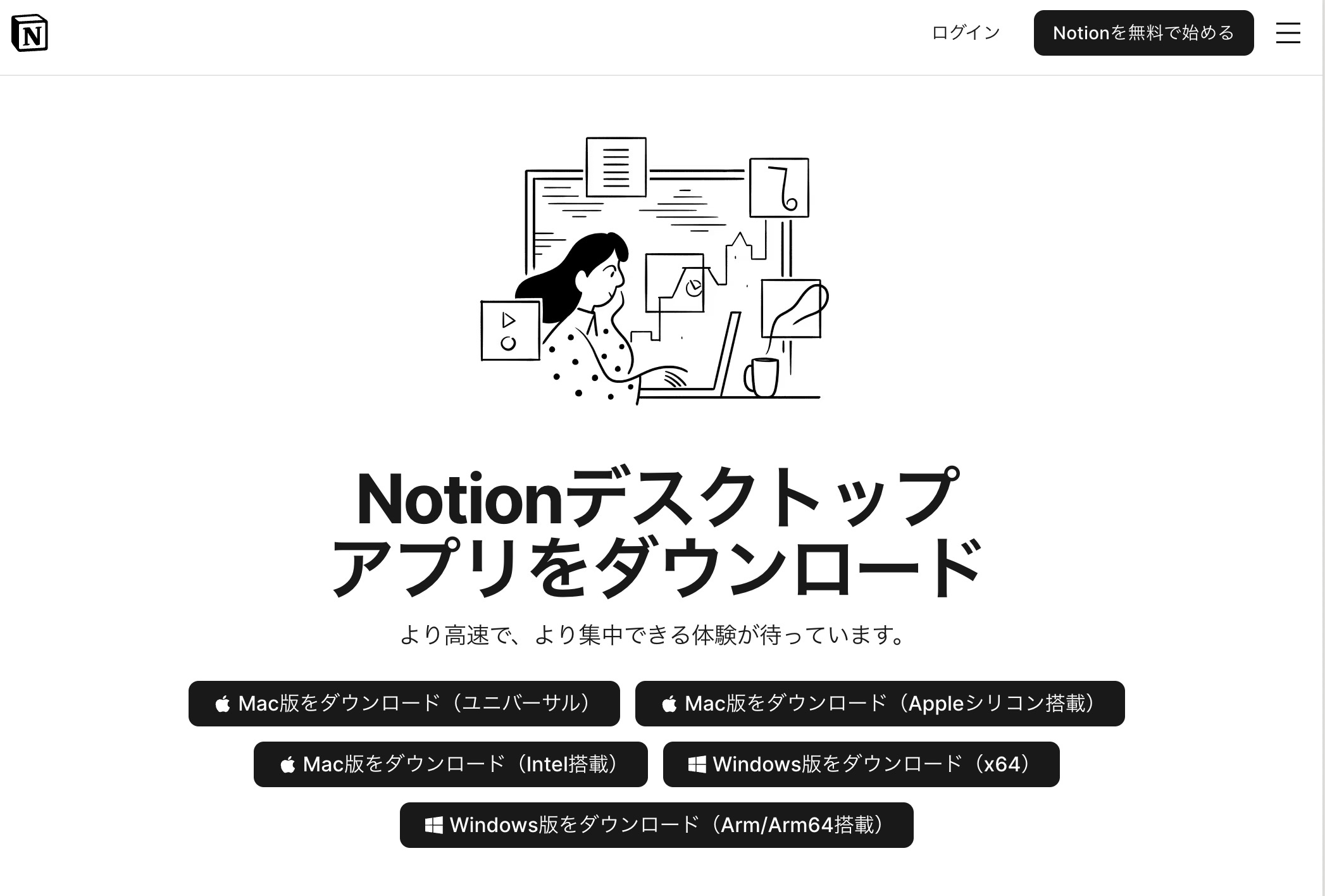
Notionは各種デバイスでダウンロードが可能
お使いのデバイスに合わせて、適切なNotionアプリをダウンロードしましょう。ここでは、Windows、Mac、iPhone/iPad、Androidの4つのプラットフォームそれぞれの手順を解説します。
Windowsデスクトップアプリのダウンロード・インストール方法
STEP 1. Notionの公式サイトにアクセスし、「Windows版をダウンロード」ボタンをクリックします。
STEP 2. ダウンロードされた .exe 形式のインストーラーファイルを実行します。
STEP 3. インストールが完了するとアプリが自動で起動するので、登録したメールアドレスでログインします。
Macデスクトップアプリのダウンロード・インストール方法
STEP 1. Notionの公式サイトにアクセスし、「Mac版をダウンロード」ボタンをクリックします。
STEP 2. お使いのMacのチップに合わせて、「Intelプロセッサ搭載Mac」「Appleシリコン搭載Mac」のいずれかを選択します。
STEP 3. ダウンロードした .dmg ファイルを開き、Notionのアイコンを Applications フォルダにドラッグ&ドロップします。
STEP 4. Applications フォルダからNotionを起動し、ログインします。
iPhone/iPadアプリのダウンロード・インストール方法
STEP 1. App Storeで「Notion」と検索します。
STEP 2. 「入手」ボタンをタップして、アプリをインストールします。
STEP 3. アプリを開き、ログイン情報を入力して利用を開始します。
Androidアプリのダウンロード・インストール方法
STEP 1. Google Playストアで「Notion」と検索します。
STEP 2. 「インストール」ボタンをタップして、アプリをインストールします。
STEP 3. アプリを開き、ログイン情報を入力して利用を開始します。
インストール後の初期設定とログイン方法
Notionアプリのインストールが完了したら、次は初期設定とログインです。どのデバイスでも手順はほぼ同じです。
STEP 1. インストールしたNotionアプリを起動します。
STEP 2. ログイン画面が表示されたら、アカウント作成時に使用したメールアドレスとパスワードを入力してログインします。
STEP 3. GoogleアカウントやApple IDでアカウントを作成した場合は、対応するボタンを選択してログインしてください。
ログインが完了すると、あなたのワークスペースが表示され、すぐにNotionを使い始めることができます。特別な初期設定は不要で、すぐに使い始められるのがNotionの魅力の一つです。
あわせて読みたい:
Notion Web版・デスクトップ・スマホアプリの違い
Notionは、Webブラウザ、デスクトップ(Windows/Mac)、スマートフォン(iPhone/Android)の各プラットフォームで利用できますが、それぞれに少しずつ特徴があります。ここでは、それぞれの違いを解説し、どのような使い分けが最適かを見ていきましょう。
アプリ別機能比較表
まずは、それぞれのプラットフォームで利用できるNotionの主な機能を表にまとめました。2026年11月時点の情報です。
| 機能 | Web版 | デスクトップアプリ | スマホアプリ |
|---|---|---|---|
| 基本的な編集機能 | ✅ | ✅ | ✅ |
| オフラインでの閲覧・編集 | ❌ | ✅ | ✅ |
| アプリ内のタブ | ❌ | ✅ | - |
| Markdownファイルのプレビュー | ❌ | ✅ | ❌ |
| AIミーティングノート | ✅ | ✅ | ✅ |
| Webクリッパー | ✅ | ❌ | ✅ |
| ブラウザのブックマーク | ✅ | ❌ | ❌ |
| ウィジェット | ❌ | ❌ | ✅ |
✅:対応 ❌:非対応 -:公式ヘルプに記載なし
対応状況は、公式ヘルプのオフラインでの利用・デスクトップアプリ・モバイルウィジェット・AIミーティングノート・Webクリッパーの各ページをもとにしています。
Notionデスクトップアプリの特徴
デスクトップアプリは、集中して作業したい方に最適な選択肢です。ブラウザの無数のタブに気を取られることなく、Notionの世界に没頭できます。また、オフラインでもページの閲覧や編集が可能なので、インターネット接続が不安定な場所でも作業を続けられます。
あわせて読みたい:
Notionデスクトップアプリの画面構成
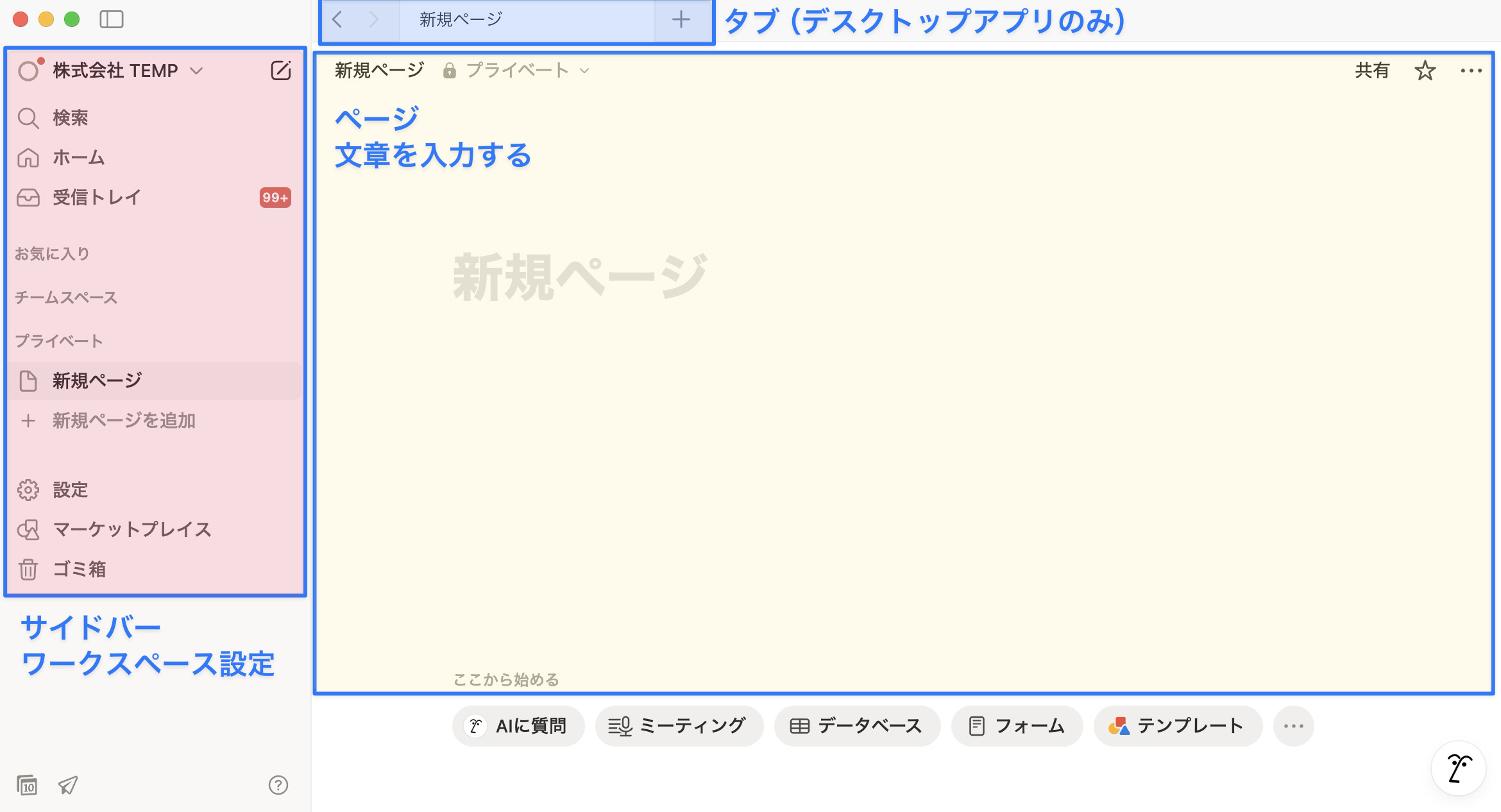
Notionの画面構成
デスクトップアプリの画面は、Web版とほぼ同じ構成です。左側にサイドバーがあり、ワークスペースの切り替えやページの階層構造を確認できます。中央がメインの編集エリアで、ここで自由にコンテンツを作成していきます。直感的なインターフェースなので、初めての方でもすぐに使いこなせるでしょう。
Notionデスクトップアプリのみでできること
デスクトップアプリには、Web版にはない独自の便利な機能がいくつか搭載されています。
タブが使用可能
デスクトップアプリでは、複数のNotionページをタブで開いておくことができます。これにより、関連するページを素早く切り替えながら作業を進めることができ、業務効率が格段に向上します。Webブラウザのタブ機能と同じような感覚で、直感的に使用できるのが魅力です。
Markdownファイル(.md)を直接開ける
2026年7月15日に発表されたアップデートで、パソコンに保存されたMarkdownファイル(.md)をNotionデスクトップアプリで直接開けるようになりました。ファイルは読み取り専用のプレビューとして表示され、見出しやリスト、コードブロックなどが整形された状態で内容を確認できます。さらに、ワンクリックでそのままNotionページとしてインポートすることも可能です。
READMEや手順書などのMarkdownファイルの中身をサッと確認したいときに便利な機能です。なお、プレビュー上での編集はできない点と、この機能はデスクトップアプリのみで利用できる点には注意してください。
Notion Web版のみでできること
Web版のNotionにも、デスクトップアプリにはない独自の強みがあります。特にブラウザとの連携機能が豊富です。
ブラウザ拡張機能(Webクリッパー)が利用できる
Notionには公式のブラウザ拡張機能「Notion Web Clipper」(Chrome・Safari対応)があり、これを使うとWebページの情報を簡単にNotionに保存できます。気になった記事や後で読みたいページをワンクリックでNotionのデータベースに保存できるため、情報収集が非常に捗ります。なお、スマホアプリでも、ブラウザの共有メニューからWebページをNotionに保存できます。
Notion Web Clipper(公式)
あわせて読みたい:
ブラウザのブックマーク機能が利用可能
Notionのページは、ブラウザのブックマーク機能を使って簡単に保存できます。お気に入りのページをブックマークに追加しておけば、いつでも素早くアクセス可能です。また、ブックマークバーに表示することで、他の重要なページと一緒に管理でき、作業効率が向上します。
Notionアプリに関するよくある質問(Q&A)
ここでは、Notionアプリに関してよく寄せられる質問とその回答をまとめました。
Q. アプリは無料で利用できますか?
はい、Notionのアプリはすべて無料でダウンロードして利用できます。個人利用であれば、無料のフリープランでも十分に多くの機能を使えます。チーム利用やさらに高度な機能が必要な場合は、有料プランへのアップグレードを検討するとよいでしょう。料金プランの詳細は、こちらの記事で詳しく解説しています。
Q. オフラインでも使えますか?
はい、デスクトップアプリとスマホアプリはオフラインでの利用に対応しています(Web版は非対応)。無料プランでも、オフラインで使いたいページをダウンロードしておけば、インターネット接続がない場所で閲覧や編集ができます。有料プランでは、最近アクセスしたページやお気に入りのページが自動でダウンロードされます。
あわせて読みたい:オフラインアクセス
Q. 円谷はアプリ派?ブラウザ派?
2025年9月現在は、基本的にブラウザ版を利用しています。よく使うページはブラウザ(Arc)のブックマークに登録しておき、すぐ開けるように準備しています。AIミーティングノート機能を使う場合のみ、デスクトップアプリ版を起動しています。
まとめ:自分に合ったNotionアプリでタスク管理を効率化しよう
この記事では、Notionアプリのダウンロード方法から、Web版やデスクトップ、スマホアプリそれぞれの特徴、そして便利な使い方までを網羅的に解説しました。
Notionは、デバイスを問わずシームレスに連携できるのが大きな強みです。デスクでの集中作業はデスクトップアプリ、移動中のアイデアメモはスマホアプリ、情報収集はWeb版といったように、あなたのワークスタイルに合わせて最適なツールを使い分けることで、情報管理やタスク管理の効率を向上させることができます。
「Notionアプリ」に関するよくある質問
この記事の執筆者

円谷
Notion公認コンサルタント企業株式会社TEMP代表取締役。日本で7人目のNotion公式アンバサダー(2021年より)。2023年より法人向けのNotion導入支援をおこない、現在100社以上の支援実績あり。