
Notionのリンク・バックリンク機能とは?使い方とコツを解説
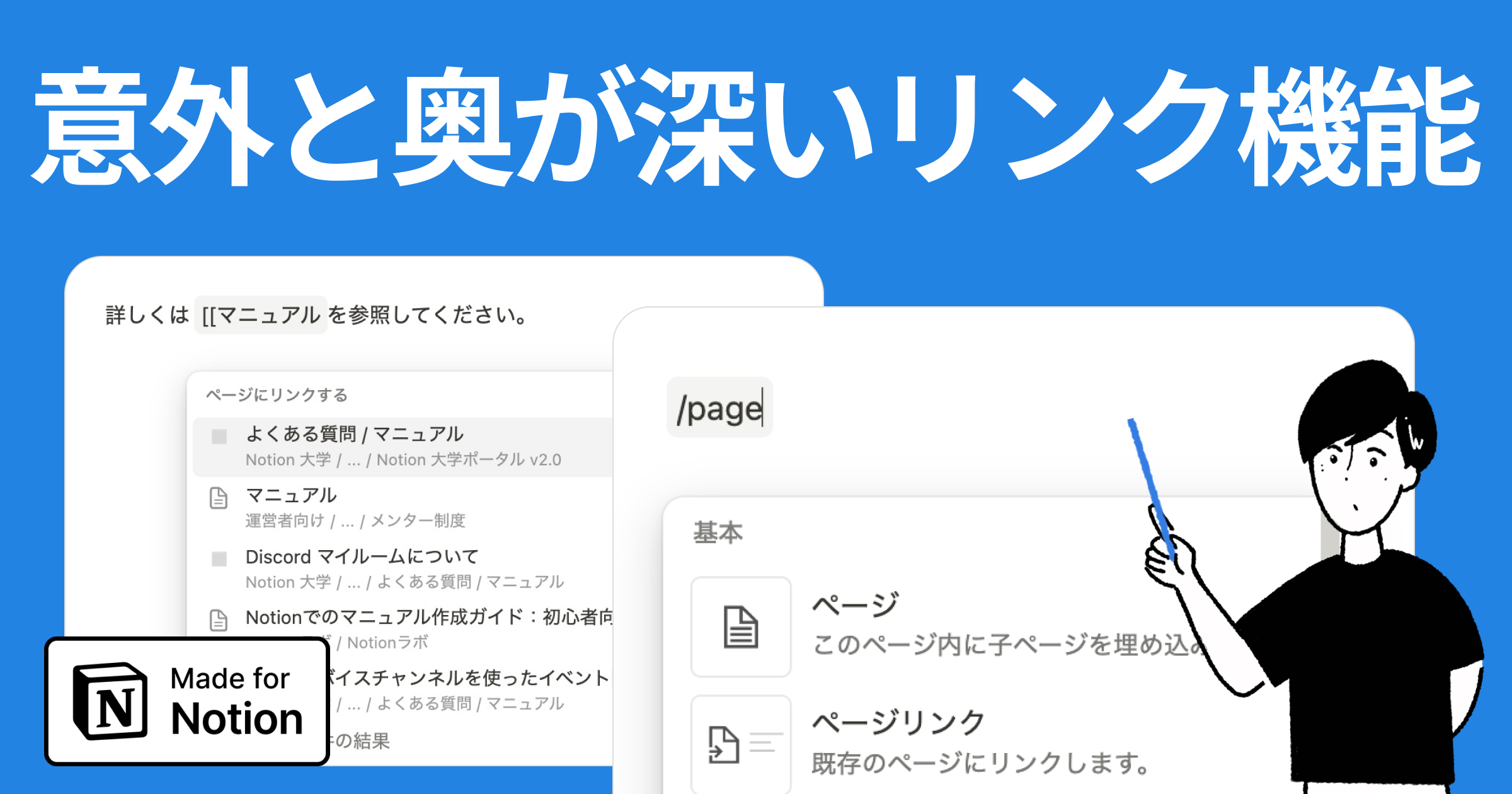
ページリンクの使い方
Notionでは、異なるページやデータベース間で情報をスムーズに関連付けるためにリンク機能が用意されています。これにより、情報を一元管理しながら、必要な情報をすぐに参照することが可能です。
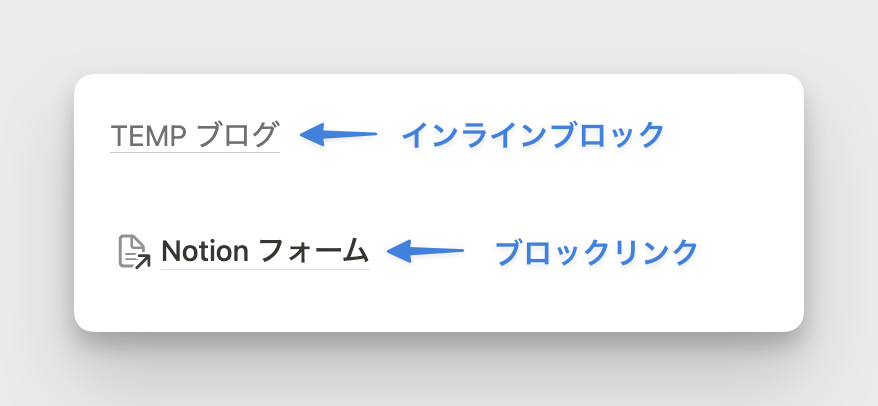
リンクは2種類使用可能
Notionのリンク機能には、インラインリンクとブロックリンクがあります。どちらも異なる用途で使用され、状況に応じて使い分けることで、効率的な情報管理が期待できます。
インラインリンクの作成方法
インラインリンクは、テキスト内に埋め込むリンクで、文中に自然に情報を追加するのに便利です。例えば、レポートやメモの中に関連するページやデータベースをリンクすることで、使いやすいページが完成します。
STEP 1. リンクを作成したい箇所でテキストを選択
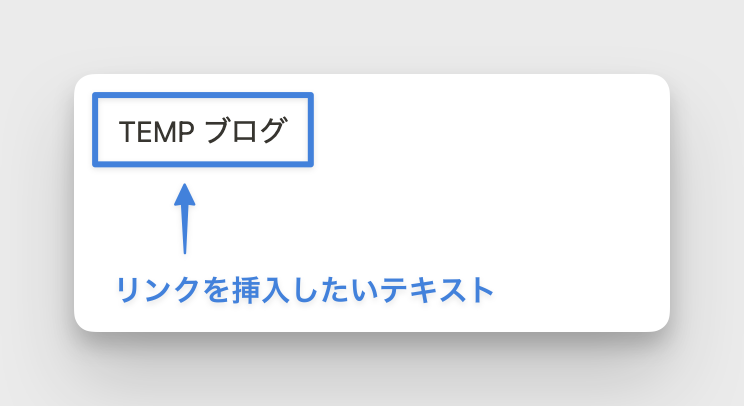
テキストを選択
STEP 2. ツールバーからリンクアイコンをクリック
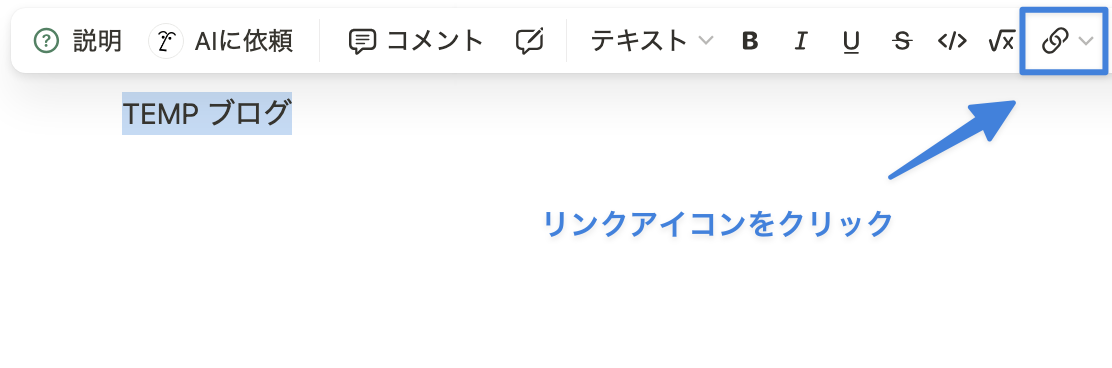
リンクアイコンをクリック
キーボードショートカット Ctrl + K (Macの場合は Cmd + K) を押す
STEP 3. 表示されたメニューでリンク先のページ / URLを入力
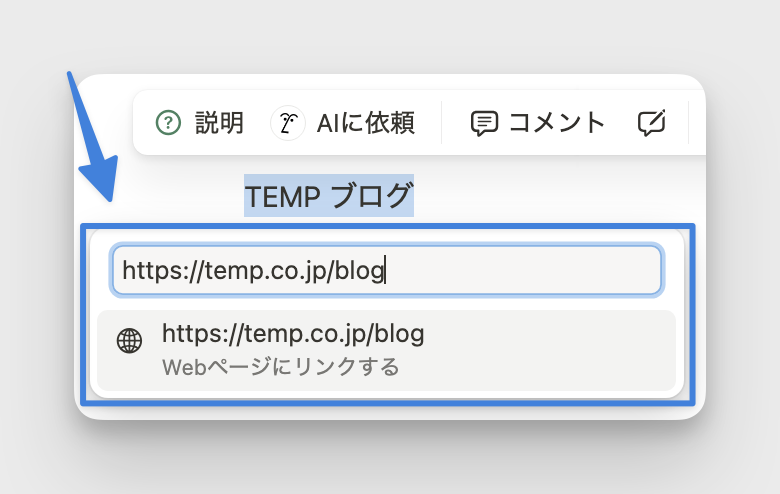
リンクを入力
[[ もしくは @ のショートカットキーで文中の一部のテキストをリンク化することもできます。
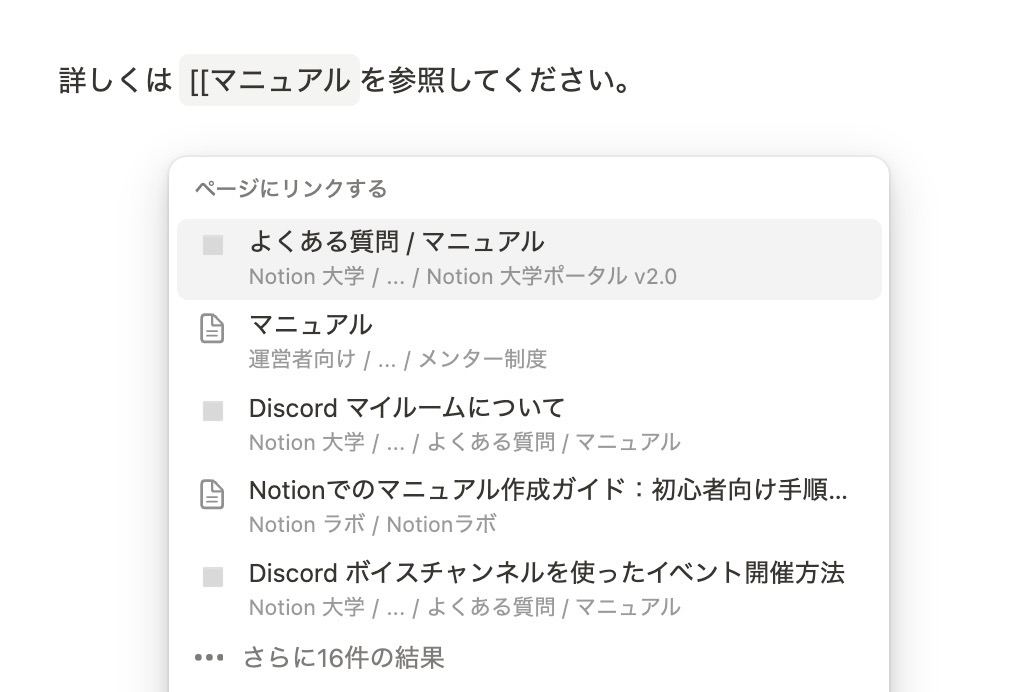
文中の一部をインラインリンクブロックにする
ブロックリンクの作成方法
ブロックリンクは、ページ内の特定のブロック(テキスト、データベースアイテム、画像など)に直接リンクする機能です。これにより、複数の情報が詰まったページでも、特定の情報をすぐに参照できます。
STEP 1. ページで、スラッシュコマンド /link と入力
または、任意のブロックの左側にポインターを当てると表示される + をクリックして、ドロップダウンから ページリンク を選択します。
/linkコマンドだと別のブロックが先に提案されてしまうので、 /リンク の方がスムーズに作成できるかもしれません。
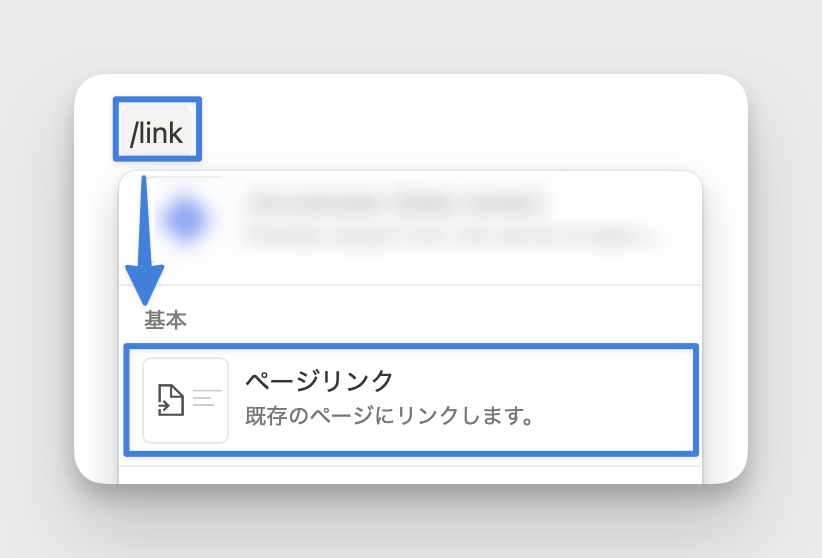
ページリンクをクリック
STEP 2. リンクしたいページの名前を入力
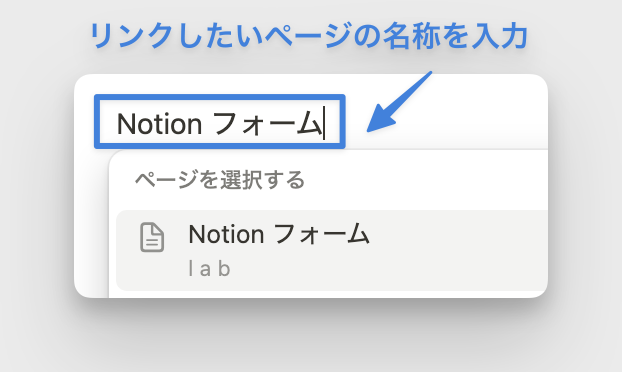
リンクしたいページの名前を入力
インラインリンクと異なり、1つのブロックとしてリンクが作成されます。ブロックなのでドラッグアンドドロップでのブロックの移動が可能です。
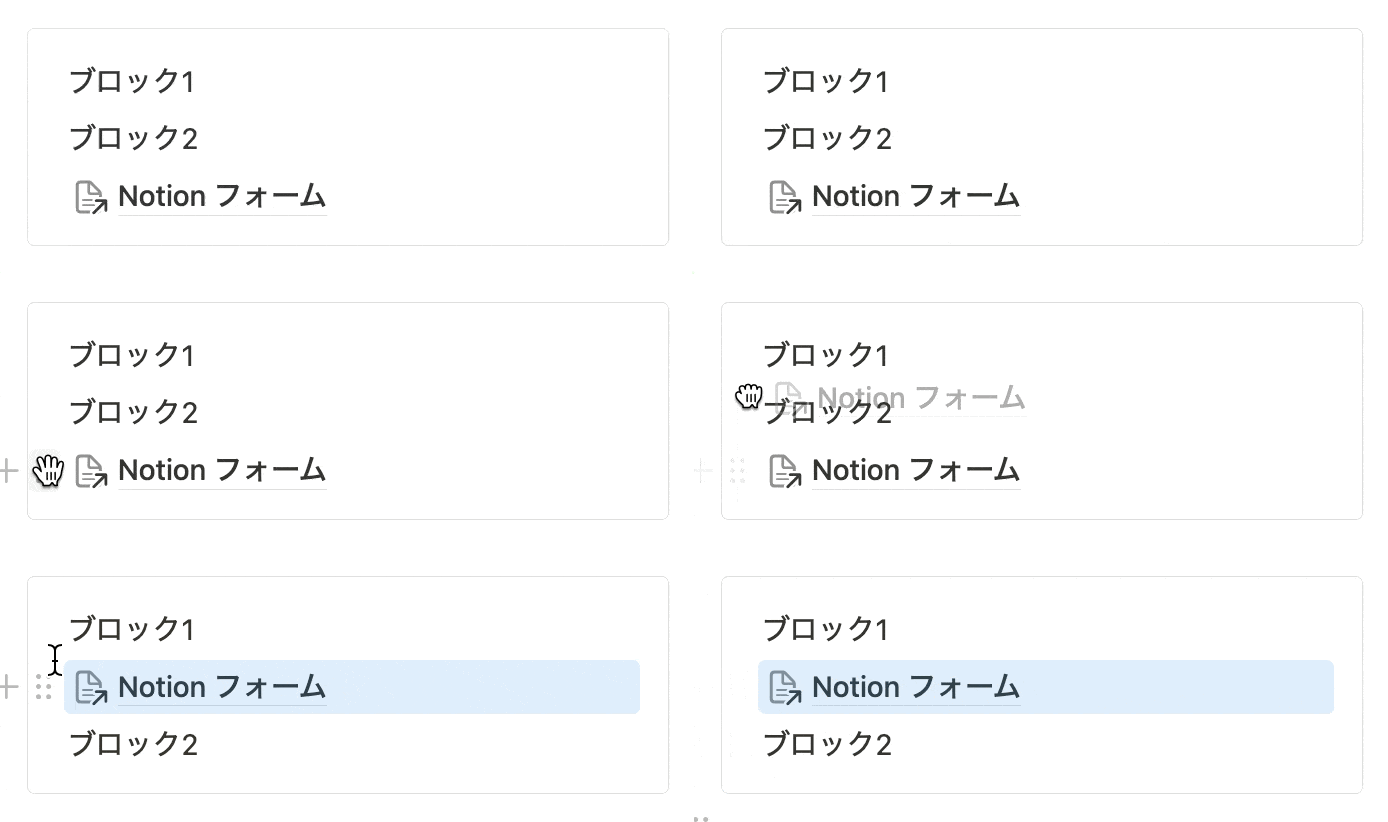
ドラッグアンドドロップでのブロックの移動が可能
ブロックへのリンクの作成方法
ブロックリンクは、ページ内の特定のブロック(テキスト、データベースアイテム、画像など)に直接リンクする機能です。これにより、複数の情報が詰まったページでも、特定の情報をすぐに参照できます。
STEP 1. リンクしたいブロックにカーソルを合わせ、メニューアイコン(...)をクリック
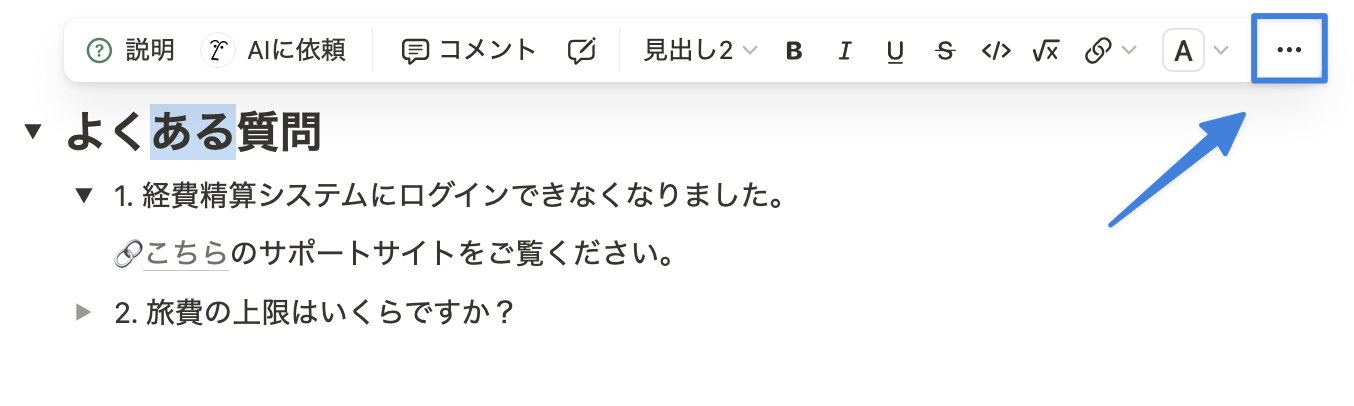
ツールバーから「…」をクリック
STEP 2. 「リンクをコピー」を選択します。
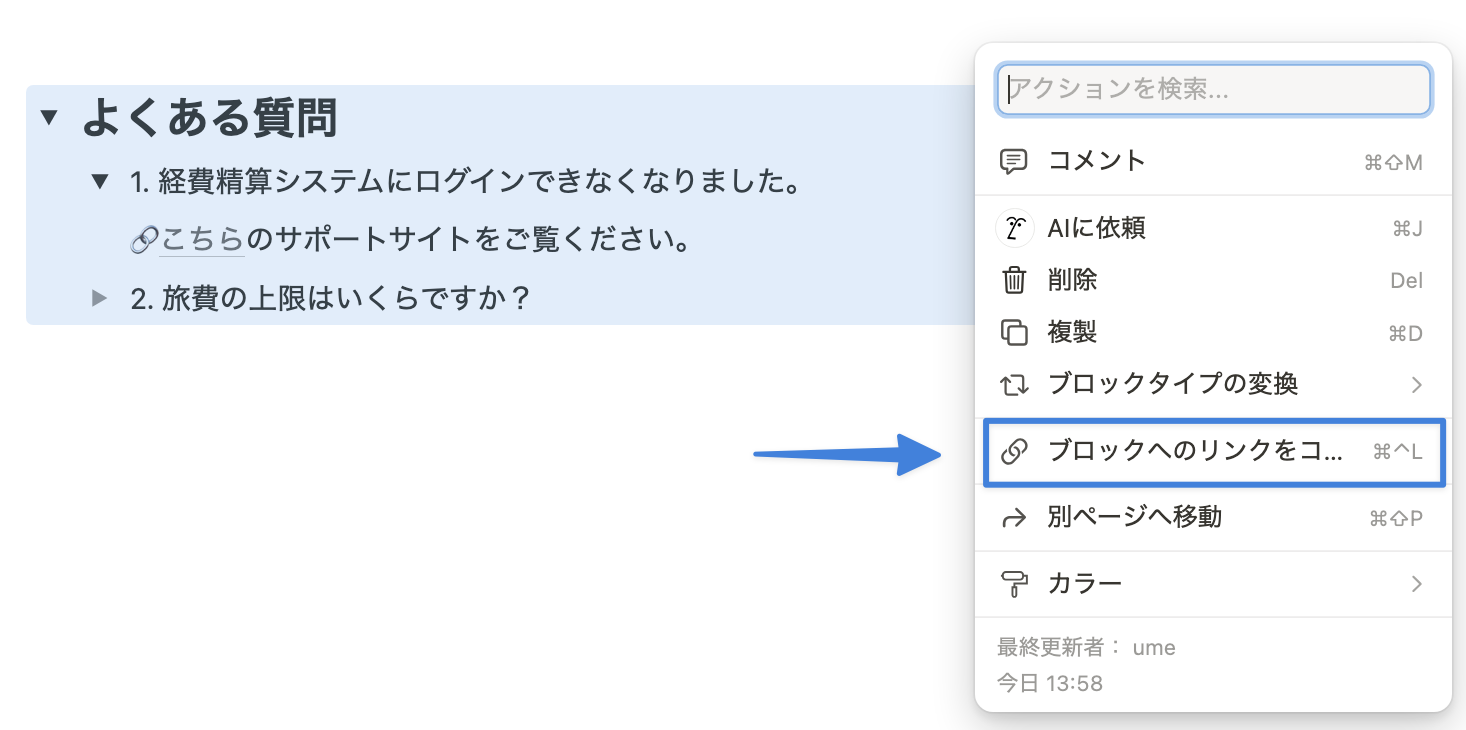
「ブロックへのリンクをコピー」をクリック
STEP 3. コピーしたリンクを、リンク先として使用したい箇所に貼り付け
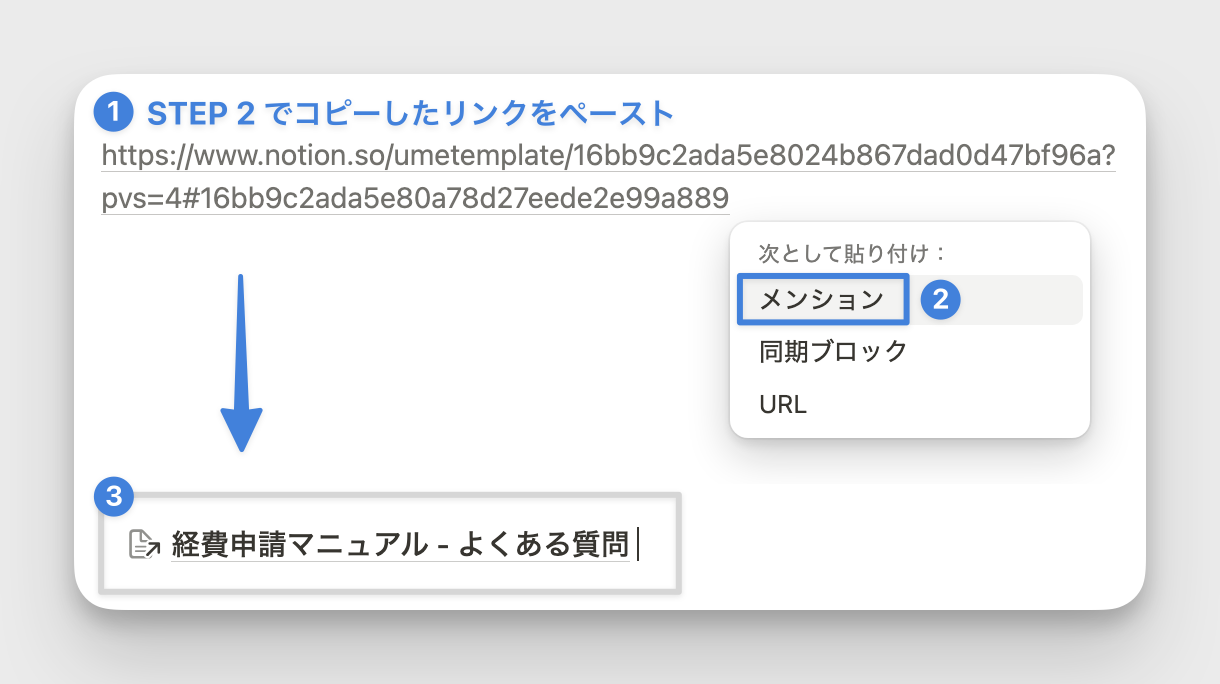
コピーしたリンクをペーストして「メンション」をクリック
これにより、ページ内の情報を効率的に行き来することができ、特に長いドキュメントや複数のプロジェクトが絡む場合に便利です。
Notion AIの社内導入をご支援します
Notion AIを社内で活用したい企業さま向けに、Notion認定コンサル企業の株式会社TEMPが導入設計から運用定着まで支援します。AIが正しく答えられる情報の整え方、権限の設計、議事録やエージェントの業務への組み込みまでご相談ください。株式会社TEMPのNotion導入支援は実績100社以上、顧客満足度は4.82(5段階)※です。


3営業日以内に担当よりメールでご返信します
※42社、合計54回の顧客評価における5段階評価の平均値(2026年10月17日時点)
バックリンクとは
バックリンクとは、現在のページを他のどのページが参照しているのかを表示できる機能です。バックリンクを有効に活用することで、情報の相互参照がしやすくなります。
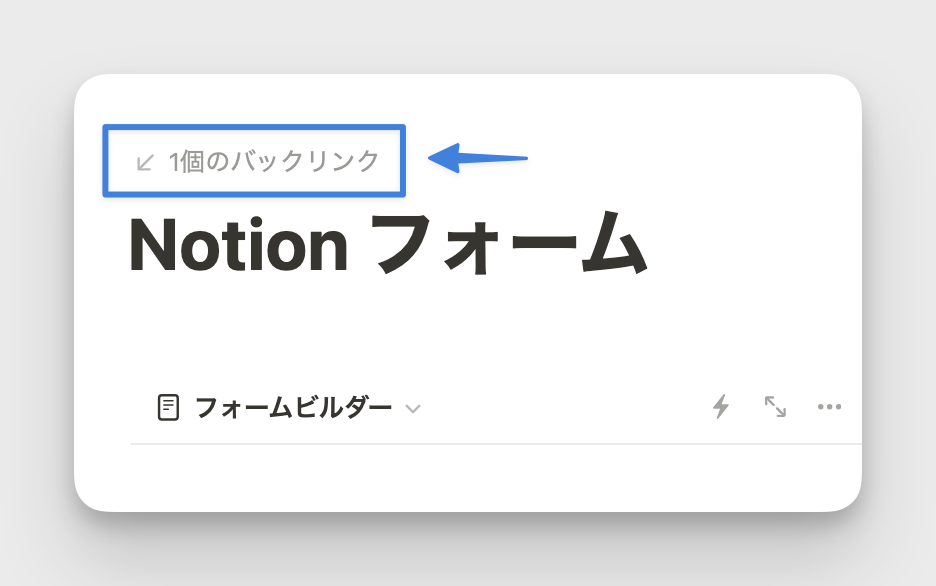
タイトル上部にバックリンクが表示される
バックリンクの表示方法を変更する方法(通常ページ)
バックリンクの表示設定を変更することが可能です。
STEP 1. ページの右上にある「…」(オプション)メニューをクリック
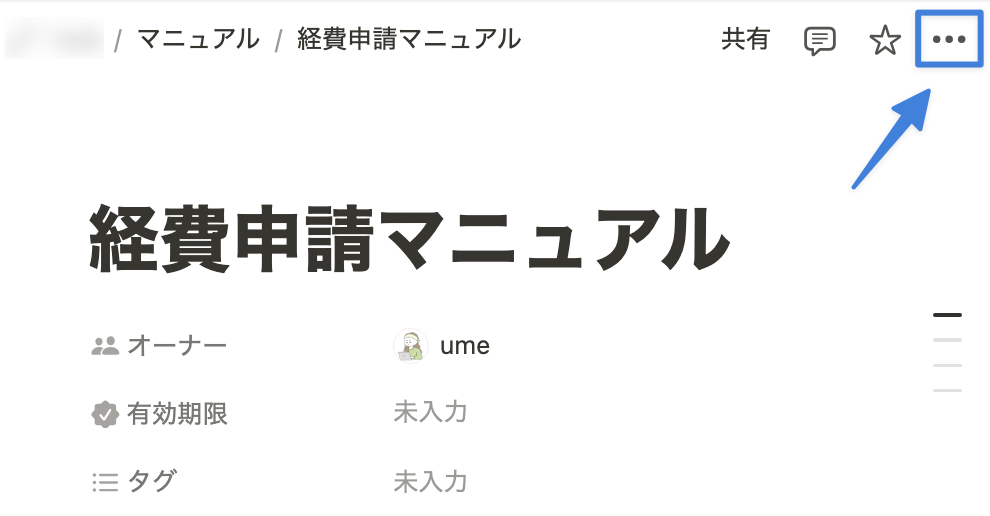
ページ右上の「…」をクリック
STEP 2. 「ページをカスタマイズ」を選択
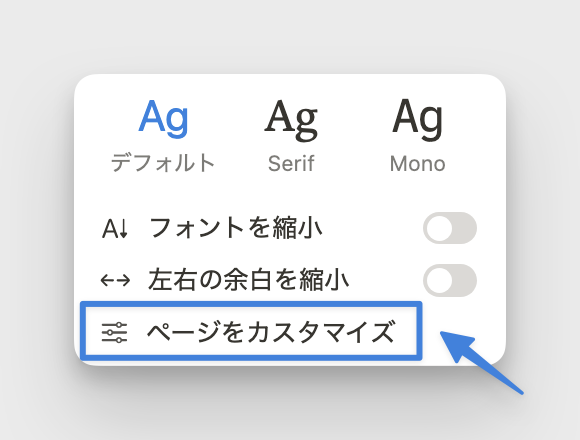
「ページをカスタマイズ」を選択
STEP 3. 項目を変更
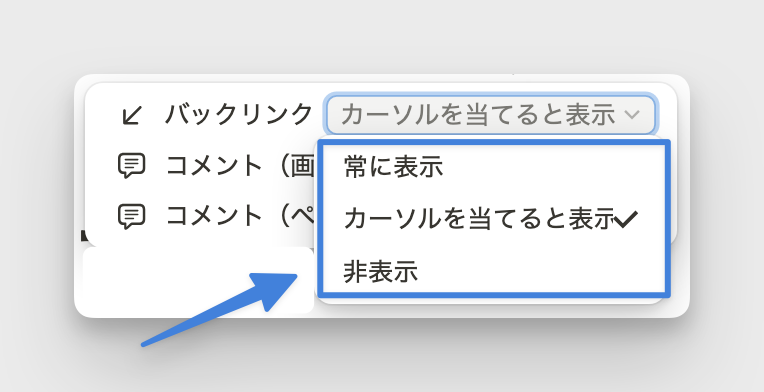
任意の表示方法を選択
「常に表示」「カーソルを当てると表示」「非表示」の3つから選択することが可能です。
バックリンクの表示方法を変更する方法(データベース)
データベース内のページの場合は、「レイアウトをカスタマイズ」内の「オプション」から設定を行います。
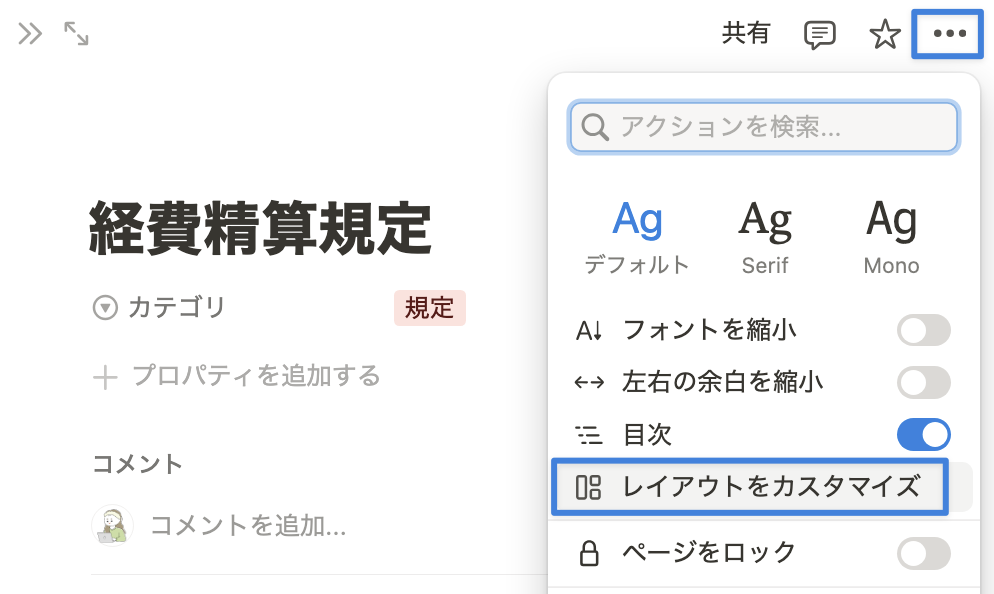
「レイアウトをカスタマイズ」をクリック
見出し(Heading)の「オプション」からオプションの設定を行ってください。
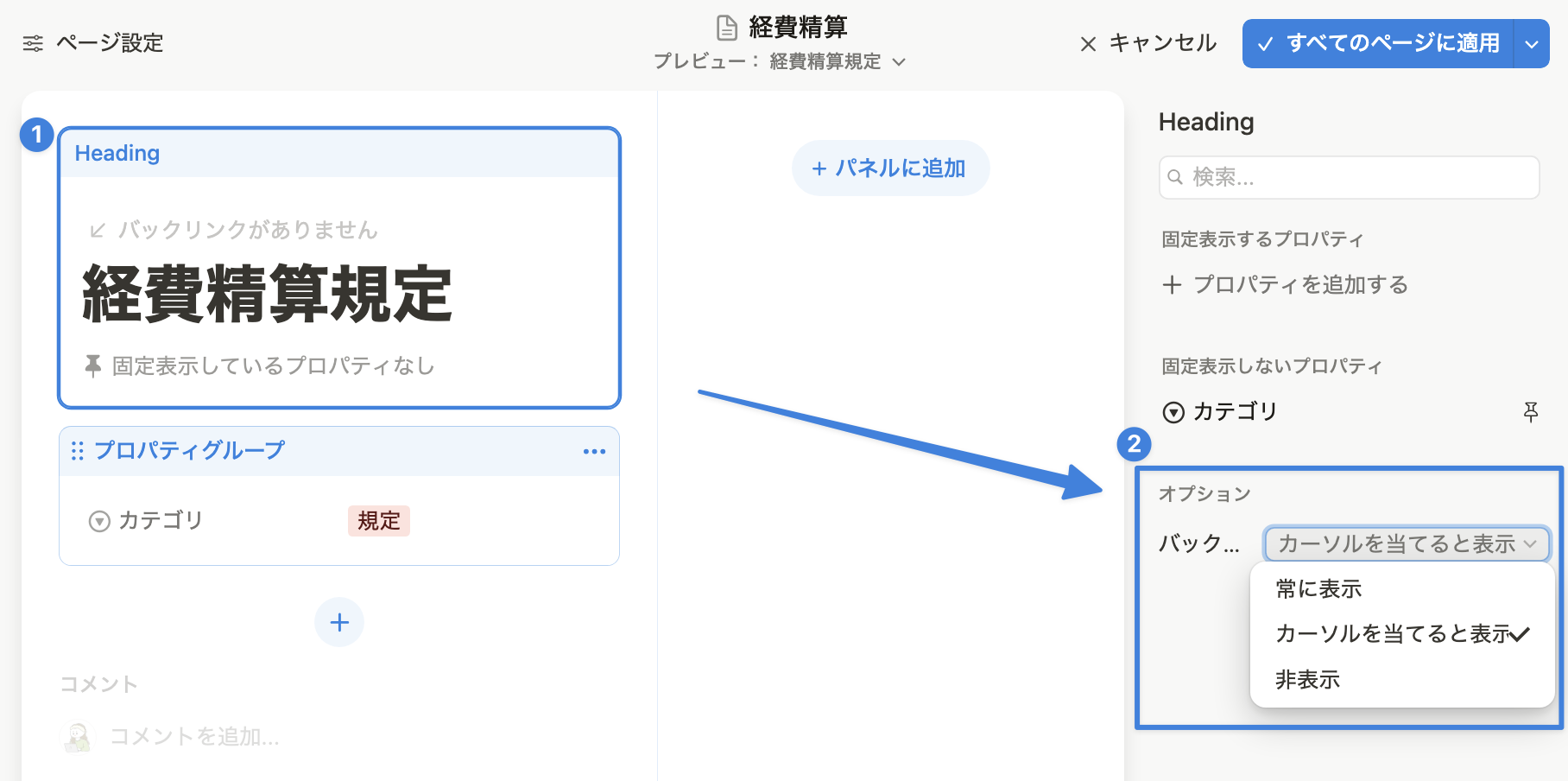
見出しをクリックし、オプションから変更可能
2025/01/03 現在「バック…」で文字が切れてしまっていますが、こちらがバックリンクの設定です
「ページ / ブロック」に関するよくある質問
- BacklogやAsana、Evernoteからのデータ移行はできますか?
- Notionでページを印刷できますか?
- NotionにSpotifyを埋め込んでNotion上で音楽を聴くことはできますか?
- Notionで音声ファイルを埋め込むことはできますか?
- NotionでExcelのような見た目の表は作れますか?
- Notionでブロックの種類を後から変更できますか?
- Notionでページのリンクは取得できますか?
- Notionでページをお気に入りに登録できますか?
- Notionのスラッシュコマンドとは何ですか?
- Notionで削除したページをゴミ箱から復元できますか?
- Notionで情報の折りたたみはできますか?
- Notionで直前の変更を取り消して元に戻せますか?
- Notionで箇条書きと番号付きリストを途中で切り替えられますか?
- Notionで同じ内容を複数ページに同期して表示できますか?
- Notionでページを複製したときコメントも引き継がれますか?
- NotionにYouTubeを埋め込めますか?
- NotionでGoogle Driveのファイルやスプレッドシートを埋め込めますか?
- Notionで外部サイトを埋め込み表示できますか?
- Notionでプログラミング言語のコードをハイライト付きで表示できますか?
- Notionで区切り線を入れられますか?
- Notionで3列以上のカラムレイアウトを作れますか?
- Notionでページコメントとインラインコメントの違いはなんですか?
- Notionでページにカバー画像を設定できますか?
- Notion上に表示される文字を小さくすることはできますか?
- Notionでページのフォントを切り替えられますか?
- Notionでボタンを作成できますか?
- Notionページでアイコンを設定できますか?
- Notionで見出しを作成できますか?
- Notionで画像サイズを変更できますか?
- Notionでコールアウトを使うには?
- Notionでページ内リンク(目次)を作成するには?
- Notionのページ履歴・バージョン管理を確認するには?
- Notionでページを複製(コピー)できますか?
- Notionでページやデータベースをロックすることはできますか?
- Notionのキーボードショートカット一覧は?
- Notionでサブページ(子ページ)を作成するには?
- Notionに動画をアップロードできますか?
- Notionでテキストを中央揃えにできますか?
- Notionでブロックはどのように移動しますか?
- Notionで文字を太字にできますか?
- Notionでテキストの色を変更できますか?
- Notionのページ横幅は広げられますか?
- Notionにリマインド機能はありますか?
- Notionでページにパスワードをかけることはできますか?
- Notionにファイルやデータをインポートすることはできますか?
- Notionでテキスト内で改行できますか?
この記事の執筆者

円谷
Notion公認コンサルタント企業株式会社TEMP代表取締役。日本で7人目のNotion公式アンバサダー(2021年より)。2023年より法人向けのNotion導入支援をおこない、現在100社以上の支援実績あり。