
【無料テンプレ配布】Notionでマインドマップを使う方法と便利なテンプレートの紹介

こんにちは、チャベスと言います。
今回はNotionのマーメイド記法でマインドマップを作る方法と、マインドマップを作るのに便利なテンプレートをご紹介します。
マインドマップを作る方法
マインドマップはNotionのコードブロックでmermaidを選択することで作れます。
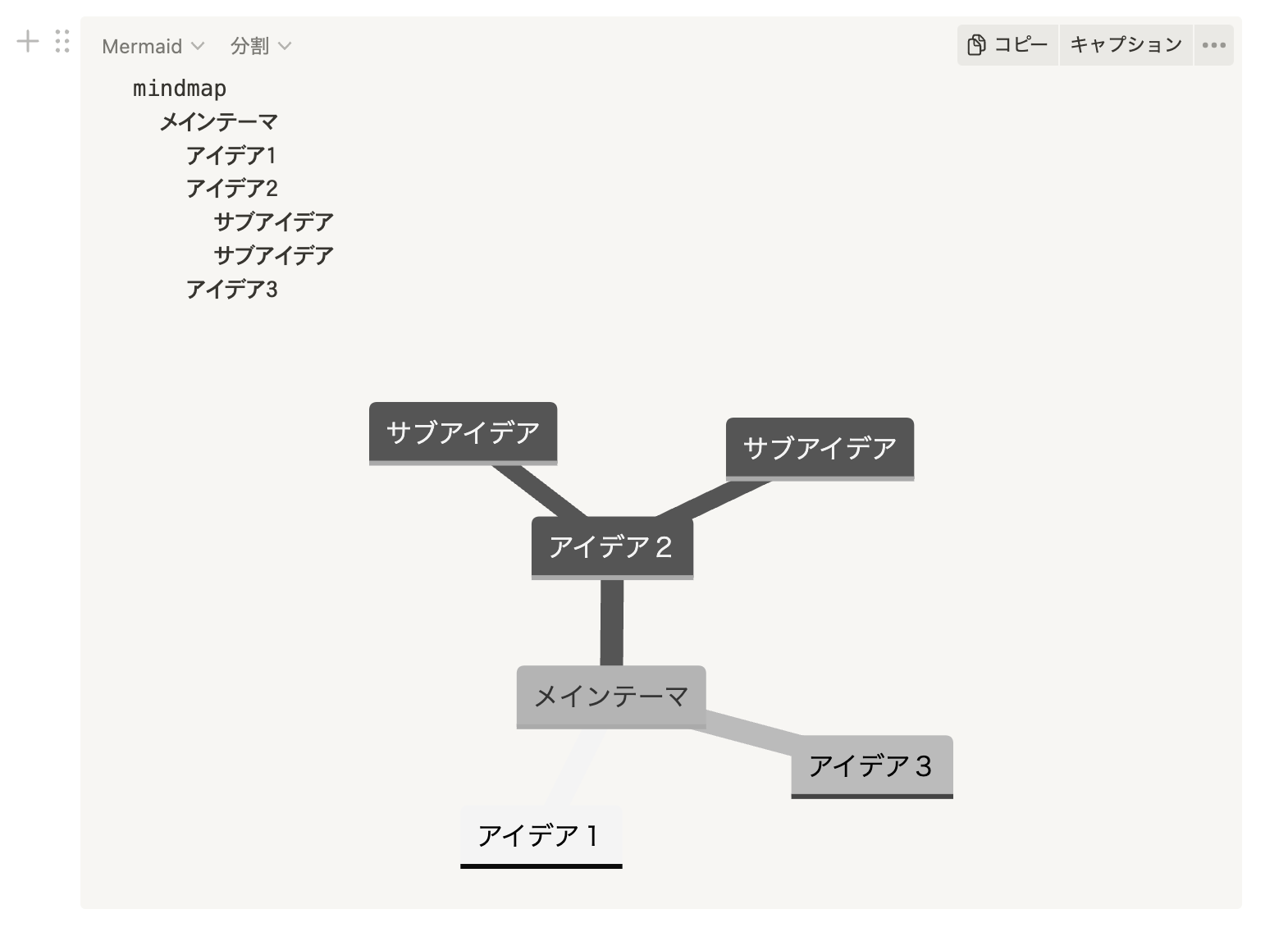
Notionで作成したマインドマップ
例えば、上記のマインドマップは以下の動画のような手順で作れます。
マインドマップはTabキーやスペースキーでインデントをつけることで作成することができます。
1. コードブロックでMermaidを選択する(もしくはスラッシュコマンドを使って /merで出てきます)
2. コードブロックの一番上部にmindmapを記入する
3. 上記の動画のようにインデントをつけて階層構造でテキストを入力していく
また、コードブロックの左上で「コード」、「プレビュー」、「分割」が選択できます。マインドマップを作成するときは「分割」を選択してコードを書きながら作成中のマインドマップを確認し、完成したら「プレビュー」を選択するとコードを隠してマインドマップのみ表示することができます。(ちなみに上記の「アイテム1」は背景色とアイテムの色が被っており、非常に見づらいです。これを解決する方法は後日、別の記事で紹介します)。
参考までに上記のマインドマップのコードを以下に載せておきます。
mindmap
    メインテーマ
        アイテム1
        アイテム2
            サブアイテム
            サブアイテム
        アイテム3
マインドマップの形状を変更する
マインドマップの各アイテムの形状は変更することができます。例えば、初期設定では以下のような四角い形状です。
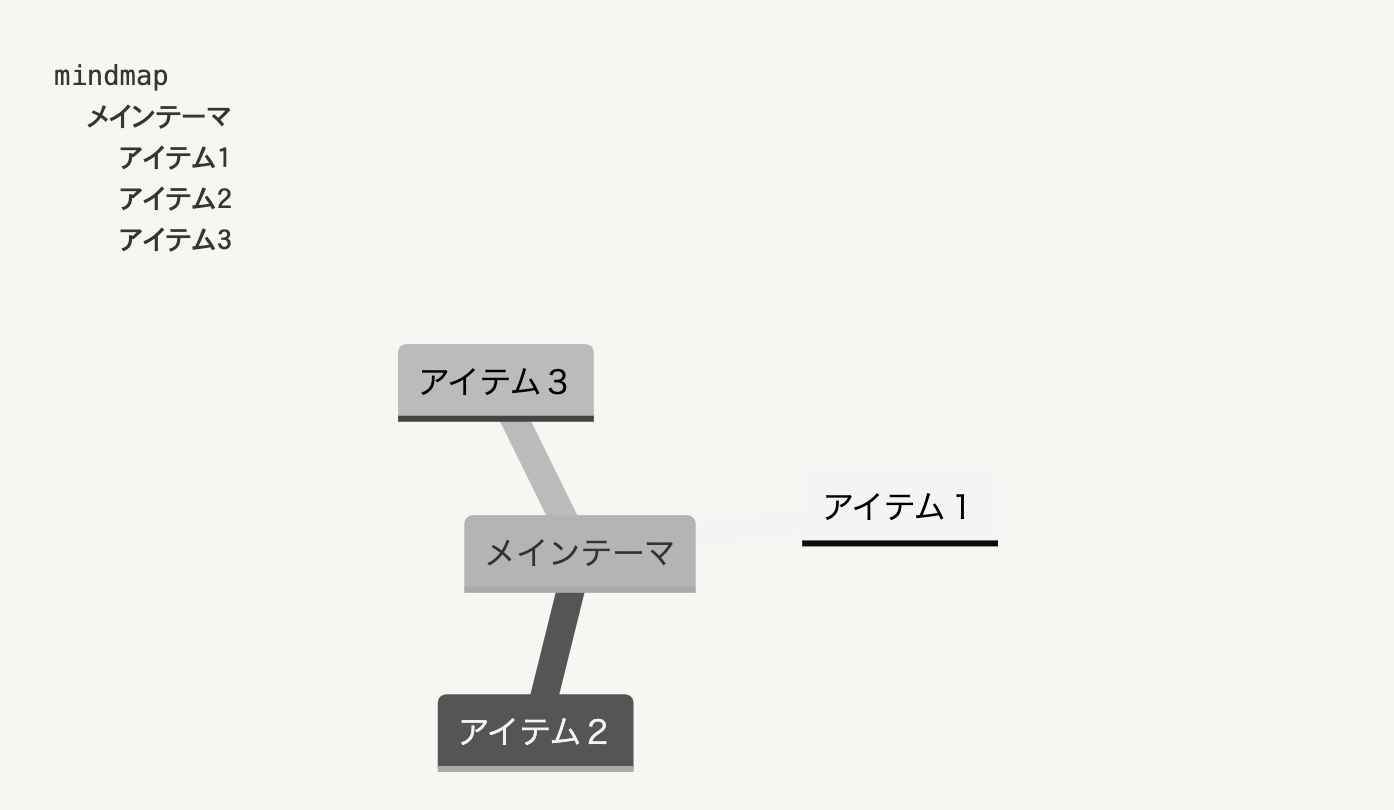
初期設定のデザイン
円形に変更したい場合は以下のように変更します。
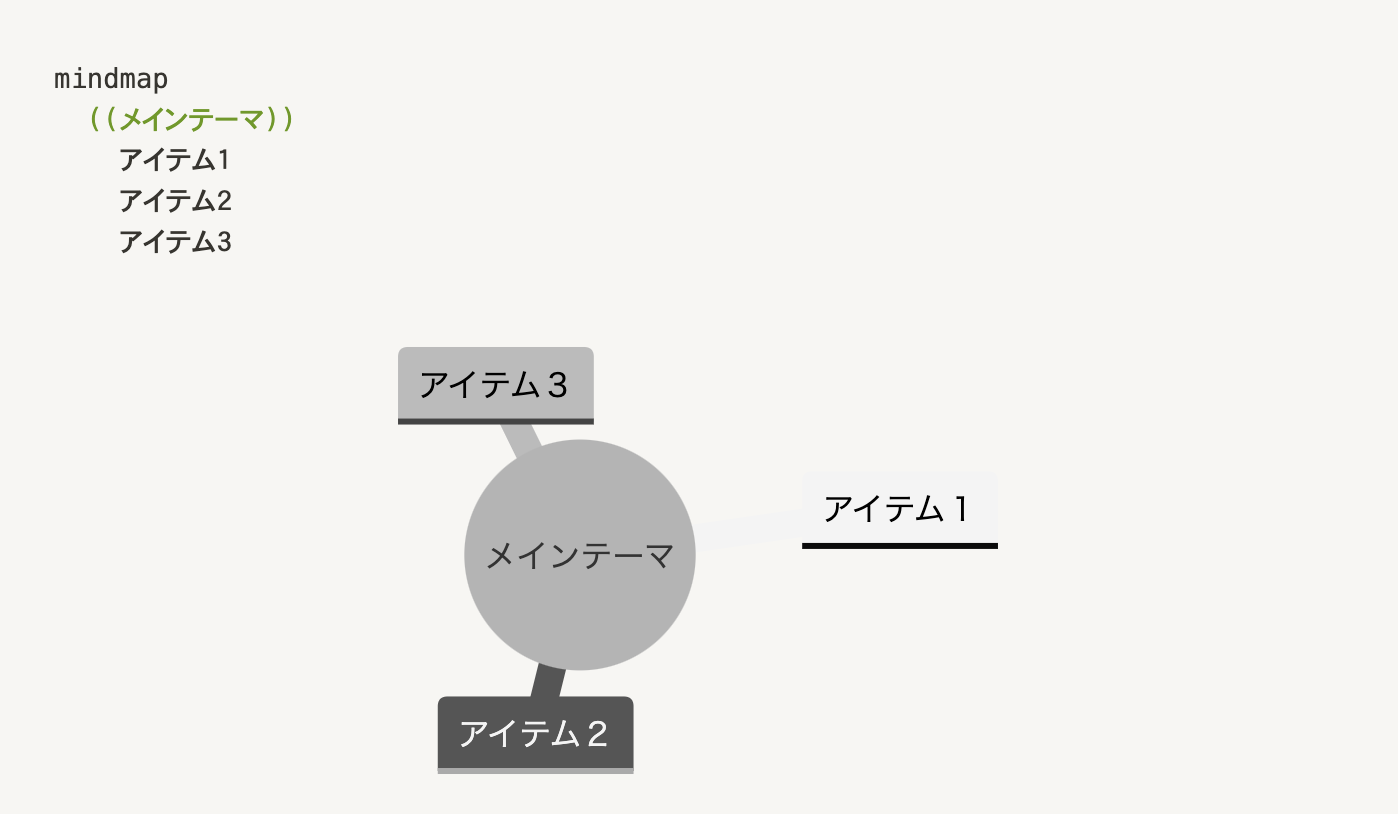
デザインを円形に変更
以下のように雲の形にもすることもできます。
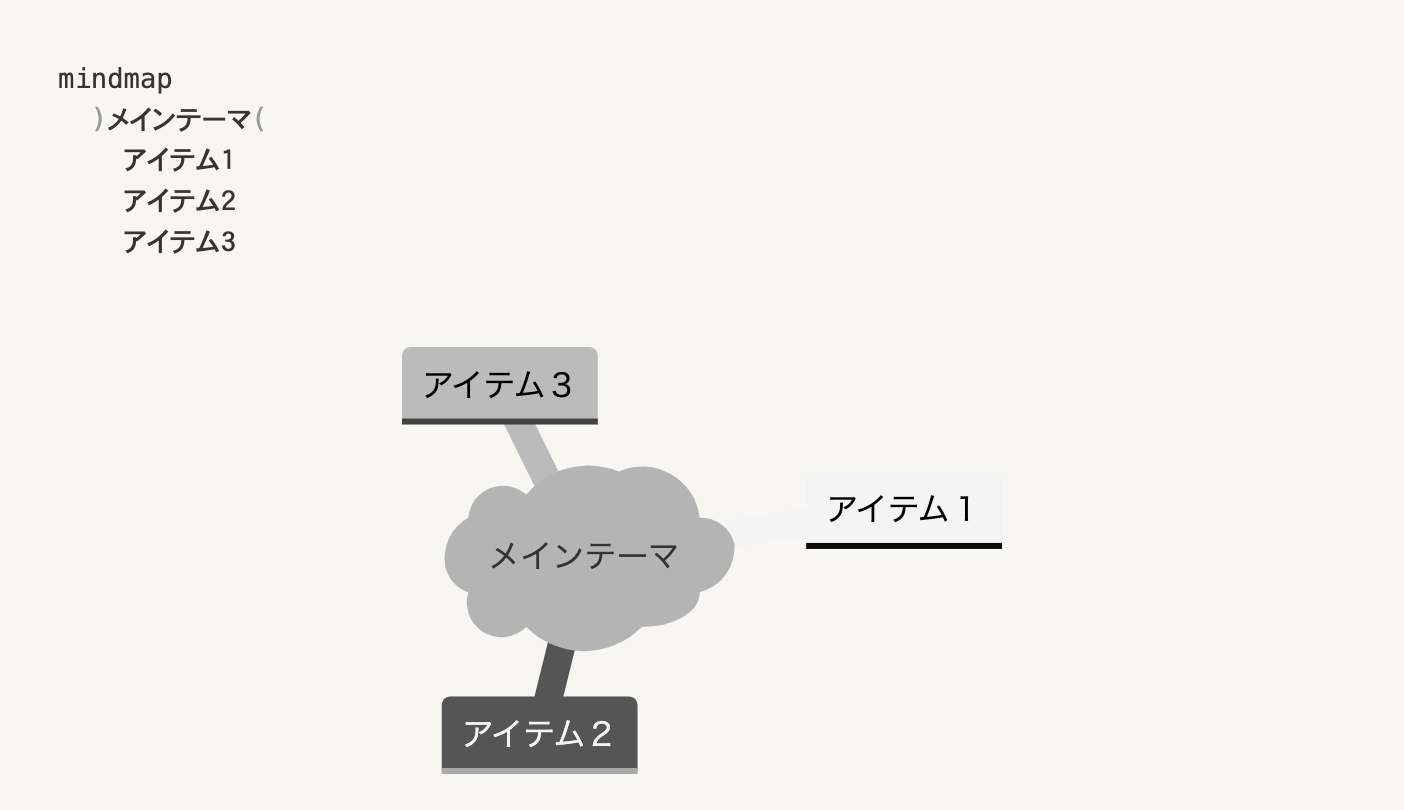
雲形のデザインに変更
他にもいくつか形状を変更することができるので、詳しくは以下のMermaidの公式ドキュメントを参照して下さい。
Notion AIの社内導入をご支援します
Notion AIを社内で活用したい企業さま向けに、Notion認定コンサル企業の株式会社TEMPが導入設計から運用定着まで支援します。AIが正しく答えられる情報の整え方、権限の設計、議事録やエージェントの業務への組み込みまでご相談ください。株式会社TEMPのNotion導入支援は実績100社以上、顧客満足度は4.82(5段階)※です。


3営業日以内に担当よりメールでご返信します
※42社、合計54回の顧客評価における5段階評価の平均値(2026年10月17日時点)
マインドマップを簡単に作成できる便利なテンプレート
Notion公式アンバサダーの hkob さんがとても便利なテンプレートを公表してくれています。このテンプレートは以下の動画のように、Notionのサブアイテム機能でマインドマップのアイテムを階層構造で作成し、完成した内容をコピペするだけでマインドマップが完成します。
以下がテンプレートのリンクです。ぜひ、複製してお試しください。
おわりに
Notionでマインドマップができるようになって、思考の整理やブレストなど、Notion上での作業がさらに捗りそうです。皆さんもぜひ、Notionで マインドマップを作成してみてください。「書くのが難しいそう」という方は、上記で紹介したテンプレートを使用すれば本当に簡単にマインドマップが作成できると思います。ぜひお試しください!