
Notionダークモードの設定方法|ショートカットキーも解説

本記事では、Notionの画面をダークモードに設定する方法を2種類お伝えします。
Notionを利用する中で目の負担を軽減させたい方や、普段と異なる見た目のページを作成したい方は参考にしてください。
パソコンでの設定方法
設定項目から変更する場合は以下の2ステップです。
STEP 1. 左サイドバーの「設定」にアクセスする
画面左にあるサイドバーの、下側にある「設定」ボタンをクリックします。
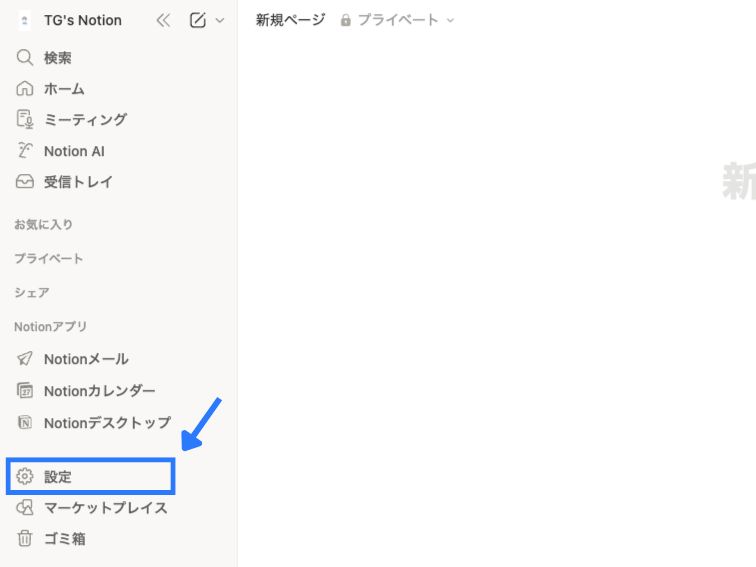
設定ボタンにアクセス
STEP 2. 設定の「表示設定」から、希望のモードを選択
左側でアカウント名の下にある「設定」が選択されていることを確認し、一番上の「表示設定」から変更をします。
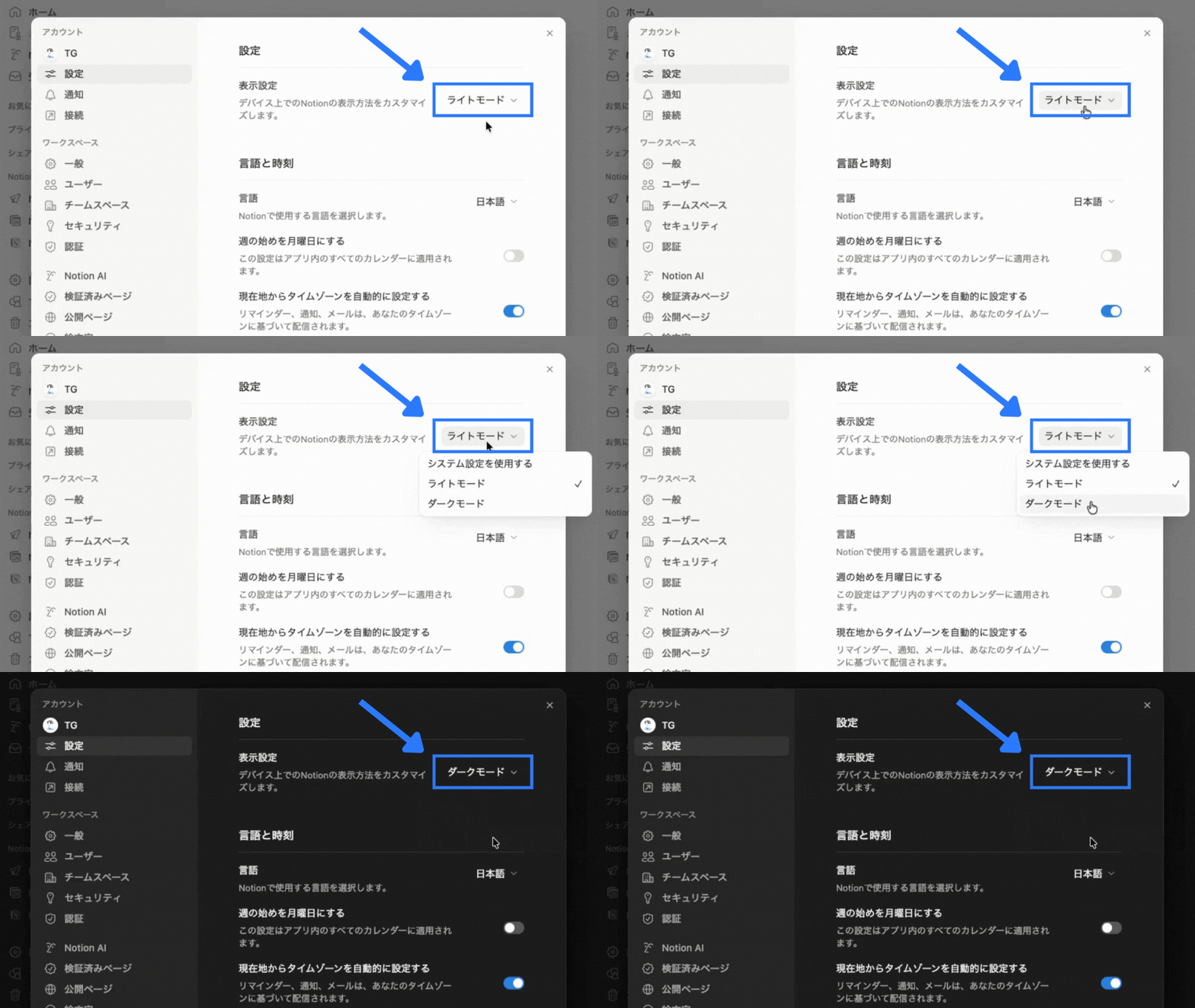
ダークモードに変更される
ショートカットキーを使用する場合は、以下のキーを同時に押すことで表示を変更できます。
Mac: ⌘ + shift + L
Windows: Ctrl + shift + L
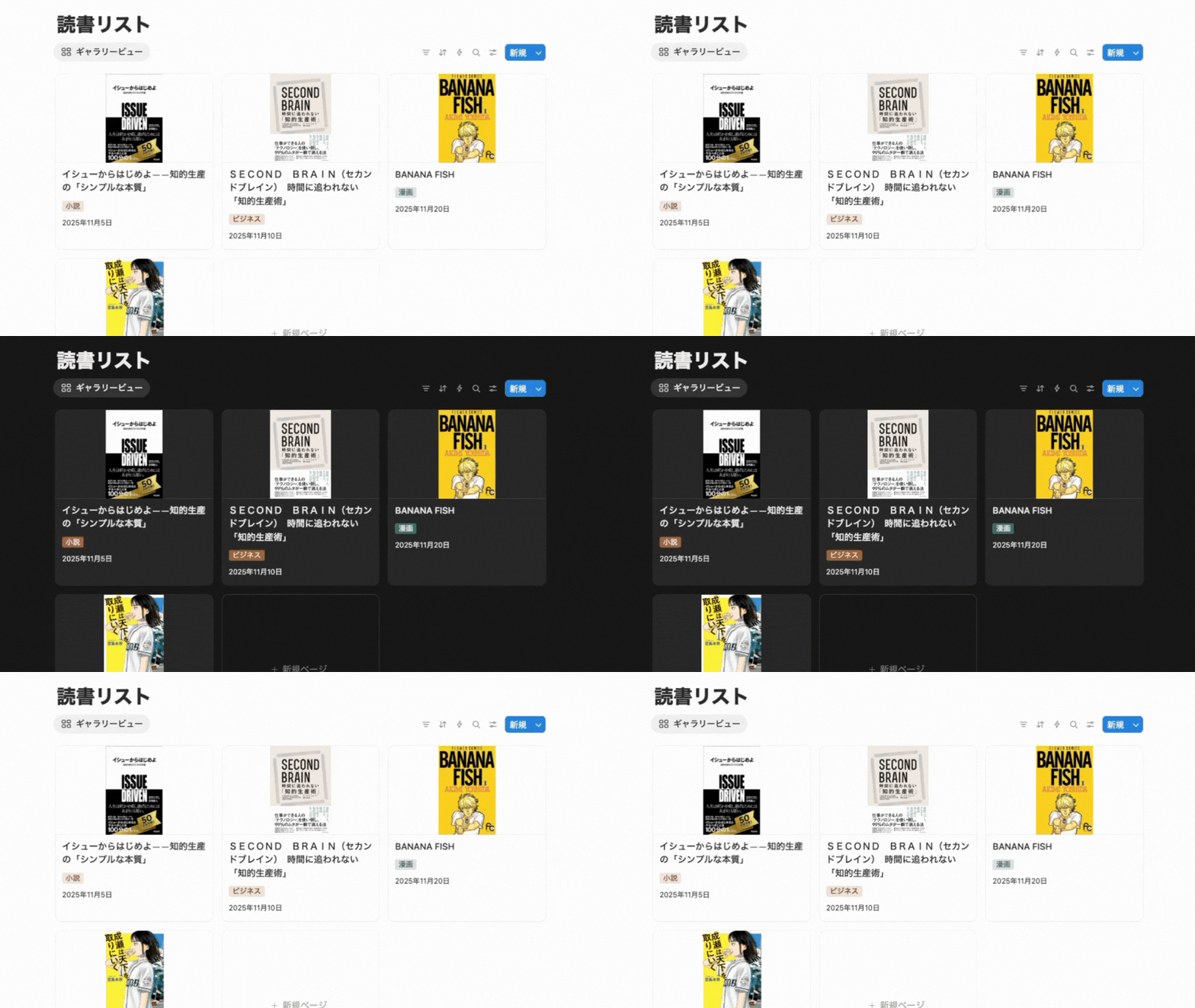
カーソル操作無しで、モードを変更できる
Notion AIの社内導入をご支援します
Notion AIを社内で活用したい企業さま向けに、Notion認定コンサル企業の株式会社TEMPが導入設計から運用定着まで支援します。AIが正しく答えられる情報の整え方、権限の設計、議事録やエージェントの業務への組み込みまでご相談ください。株式会社TEMPのNotion導入支援は実績100社以上、顧客満足度は4.82(5段階)※です。


3営業日以内に担当よりメールでご返信します
※42社、合計54回の顧客評価における5段階評価の平均値(2026年10月17日時点)
スマートフォン/iPadでの設定方法
STEP 1. HOME画面右上の「…」から「設定」にアクセス
STEP 2. 「表示設定」から希望のモードを選択
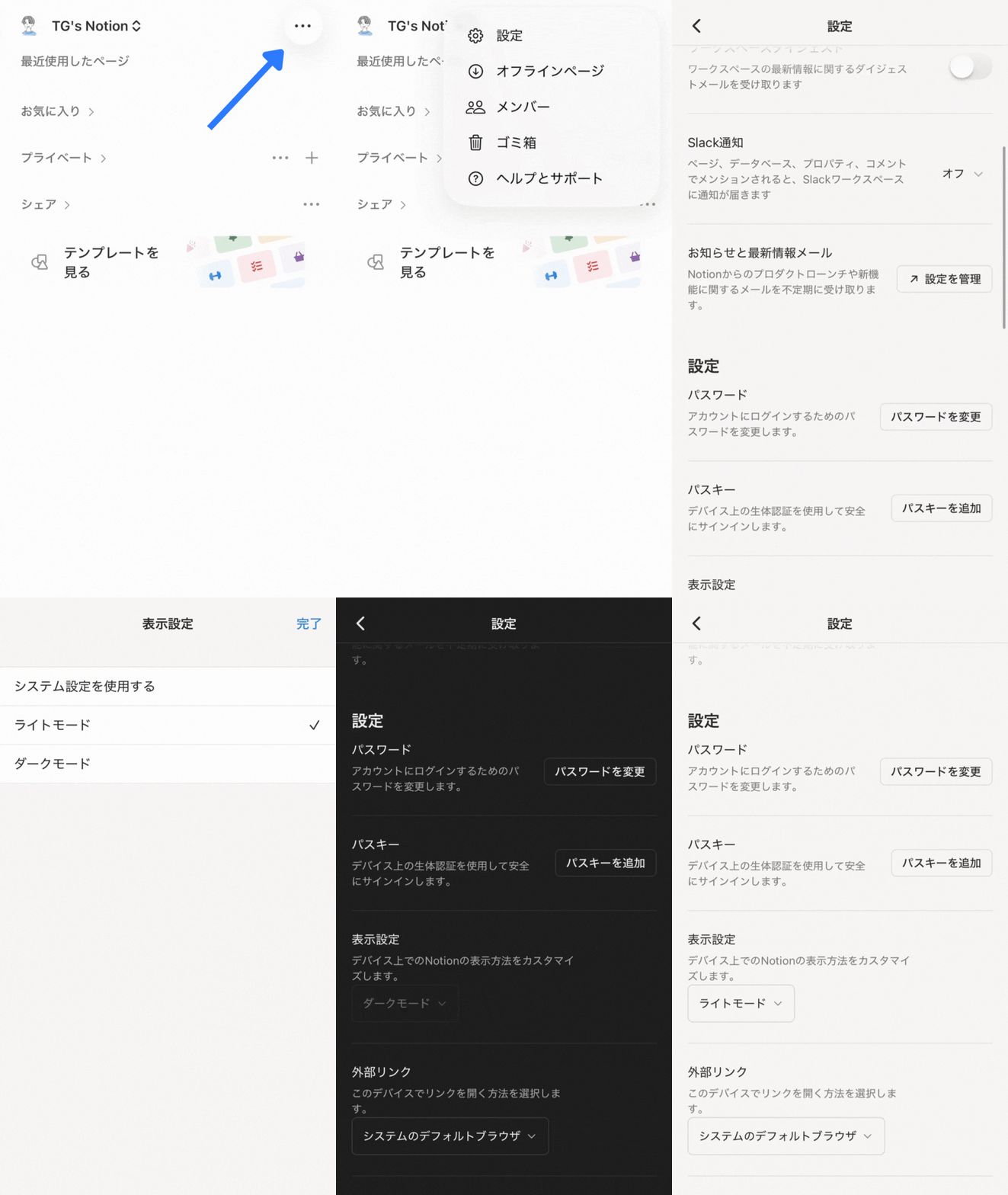
スマホ版Notionで表示を変更している様子
よくある質問
さいごに、ダークモードに関するよくある質問とその回答をまとめました。
ページごとに設定を変えられますか?
いいえ、ユーザーごとに設定が保存されるため、ページ単位での表示設定は適応することができません。
「設定」に関するよくある質問
この記事の執筆者
この記事の監修者

円谷
Notion公認コンサルタント企業株式会社TEMP代表取締役。日本で7人目のNotion公式アンバサダー(2021年より)。2023年より法人向けのNotion導入支援をおこない、現在100社以上の支援実績あり。