
Notionで目次を作る方法|目次ブロックの追加から右側に出る目次を消す設定まで解説

この記事では、Notionで目次・見出し機能を利用する方法を解説します。目次や見出しを活用することで情報を階層的に整理し、Notionページを見やすくすることが可能です。
文章を作成する際は、見出しを使って内容を構造化すると、読み手にとって理解しやすい文章になります。また、目次を利用することで全体構造を把握しやすくなります。
Notionには標準機能として見出しと目次機能が備わっています。本記事ではNotionで見出し・目次を作成する方法を解説します。
見出しブロックの作り方
目次を使うための準備として、見出しブロックで文書の階層を作ります。Notionでは、見出し1〜3までの3階層を設定できます。見出しブロックの作成方法は主に4つあります。
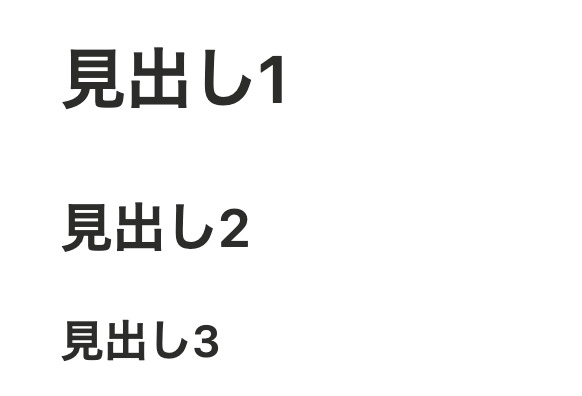
Notionで使用できる3つの見出し
1. + ボタンから呼び出す
Notionの左端やブロック横に表示される + ボタンをクリックし、表示される「見出し」を選択してください。
+ボタンから見出しを呼び出す方法
2. マークダウンで入力する
テキストの行頭に # と入力して半角スペースを押すと、見出し1ブロックになります。#の数を増やすことで見出しの階層レベルを変更することができます。##では見出し2、###では見出し3となります。
マークダウン形式で見出しを入力する方法
3. スラッシュコマンドから呼び出す
/h1 と入力すると、すぐに見出し1を追加できます。同様に、/h2で見出し2、/h3で見出し3を呼び出せます。
スラッシュコマンドから見出しを呼び出す方法
4. キーボードショートカットで既存のテキストを見出しに変換する
既存のテキストを見出しにしたい場合は、そのブロックにカーソルを合わせてショートカットを押します。Macは command + option + 1、Windowsは Ctrl + Shift + 1 で見出し1に変換できます。数字を2、3に変えれば、それぞれ見出し2、見出し3にできます。
キーボードショートカットでテキストを見出しに変更する方法
Notion AIの社内導入をご支援します
Notion AIを社内で活用したい企業さま向けに、Notion認定コンサル企業の株式会社TEMPが導入設計から運用定着まで支援します。AIが正しく答えられる情報の整え方、権限の設計、議事録やエージェントの業務への組み込みまでご相談ください。株式会社TEMPのNotion導入支援は実績100社以上、顧客満足度は4.82(5段階)※です。


3営業日以内に担当よりメールでご返信します
※42社、合計54回の顧客評価における5段階評価の平均値(2026年10月17日時点)
目次ブロックの作り方
見出しブロックがあるNotionページに目次ブロックを追加することで、文書内の見出しを自動で抽出し、それぞれの見出しまでジャンプできるリンク集になります。
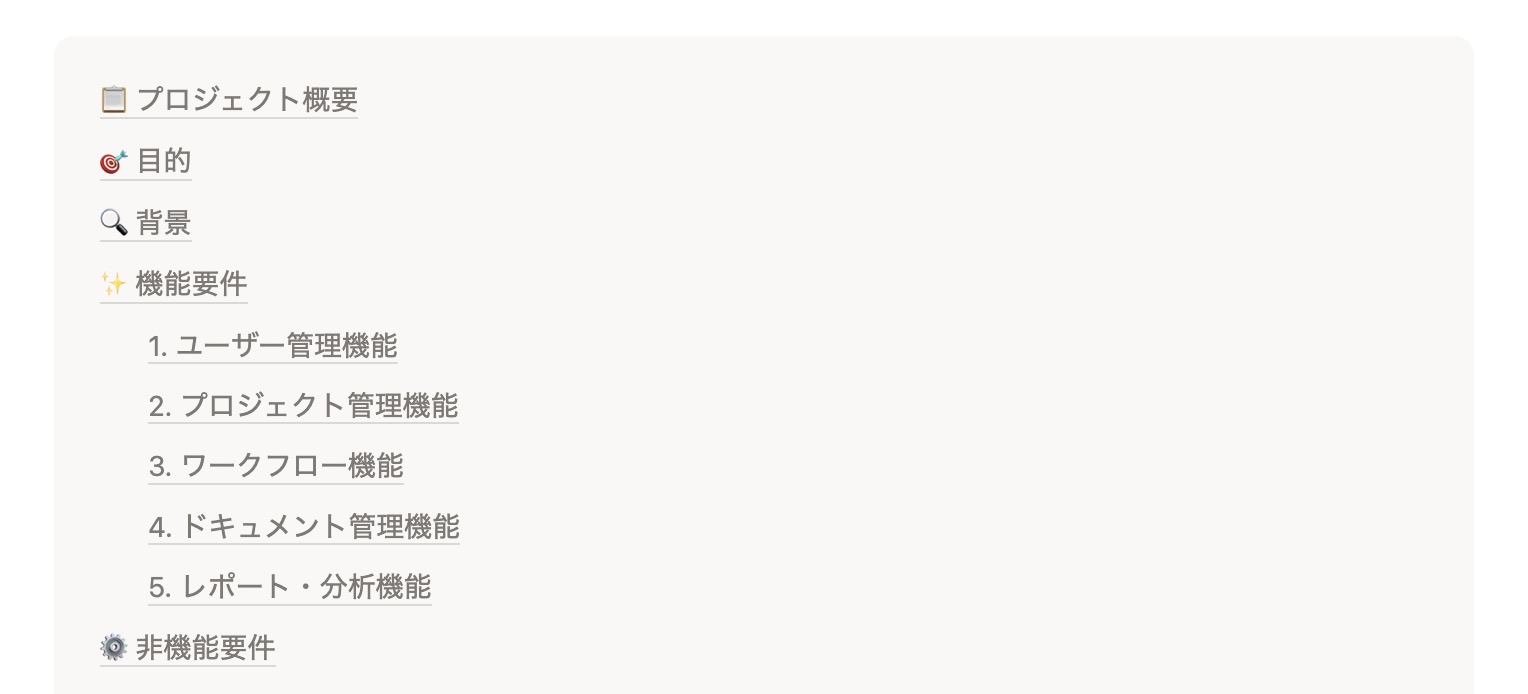
目次ブロックで各見出しにジャンプが可能
この目次ブロックの作成方法をいくつかご紹介します。
+ ボタンから呼び出す
+ ボタンを押して、応用セクションにある目次ブロックをクリックします。
+ボタンから目次ブロックを呼び出す方法
スラッシュコマンドから呼び出す
/目次 または /toc と入力すれば、目次ブロックを追加できます。
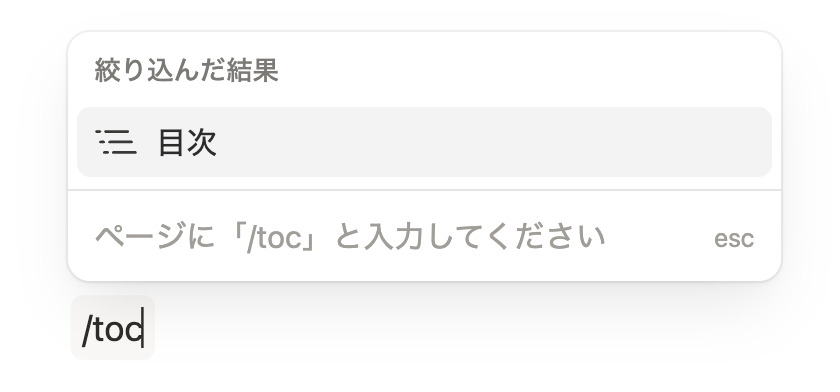
目次は英語でtable of contentsのため、tocと略されることが多い
フローティング目次メニュー
2024年6月のアップデートでNotionのデフォルト機能として、見出しが設定されているページでは、右側に自動で目次が表示されるようになりました。こちらも目次ブロックと同様に、クリックすることで各見出しにジャンプできます。
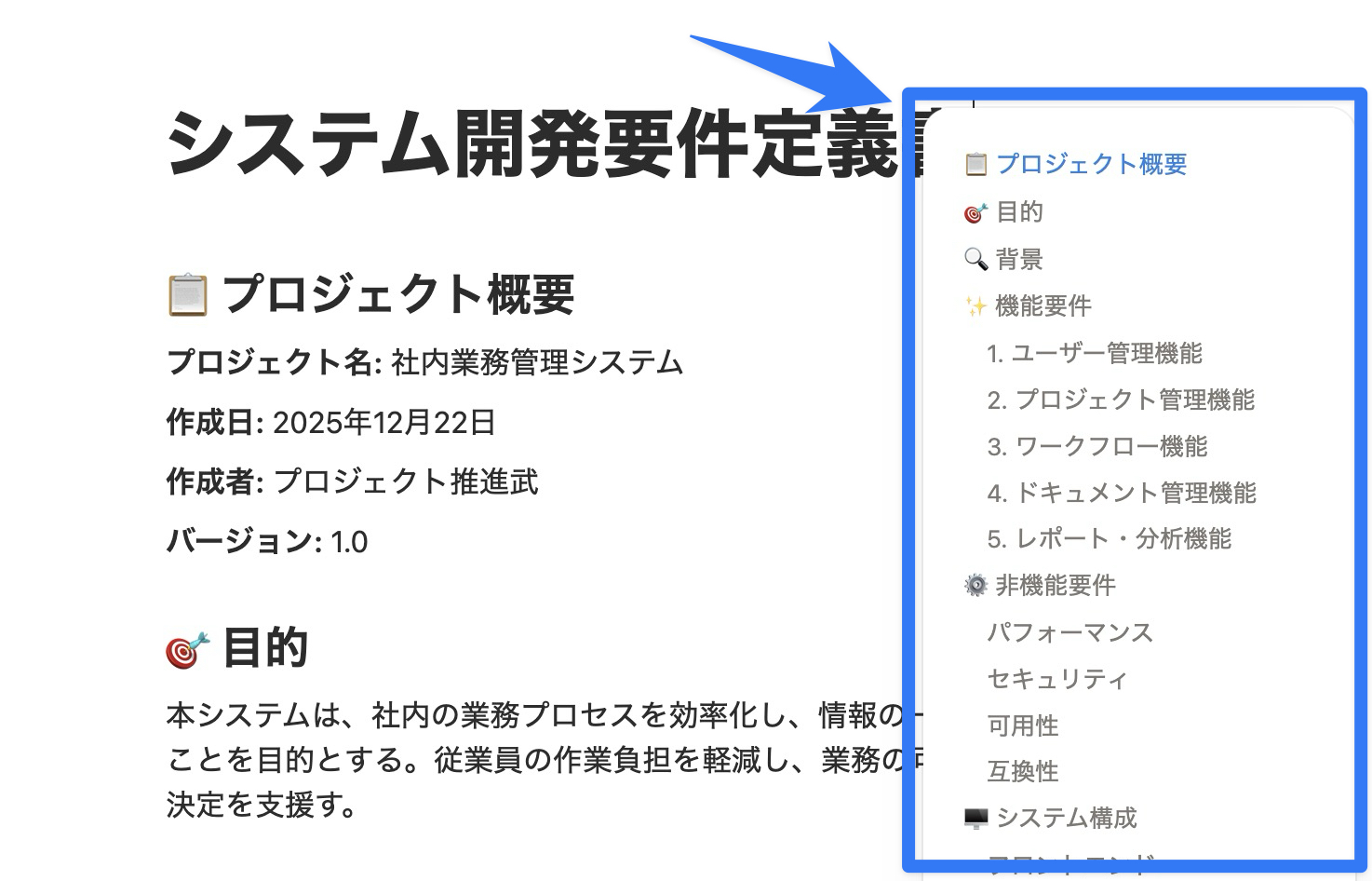
Notionのフローティング目次メニュー
フローティング目次メニューをオフにする方法
フローティング目次メニューをオフにするには、ページ右上の「…」メニュー内に表示される「ページをカスタマイズ」の中から「目次」をOFFにします。フローティングで表示される目次を非表示にすることができます。
フローティング目次メニューをオフにする方法
見出し・目次を見やすくするテクニック
最後に、見出し・目次をさらに活用するための方法をいくつかご紹介します。
トグル見出しを活用する
縦に長い文書の場合は、トグル見出しブロックを活用することで、見出し配下の内容を折りたたんで表示できます。普段は見出しだけを表示し、必要な時だけ内容を開いて確認できるので、すっきりした文書になります。
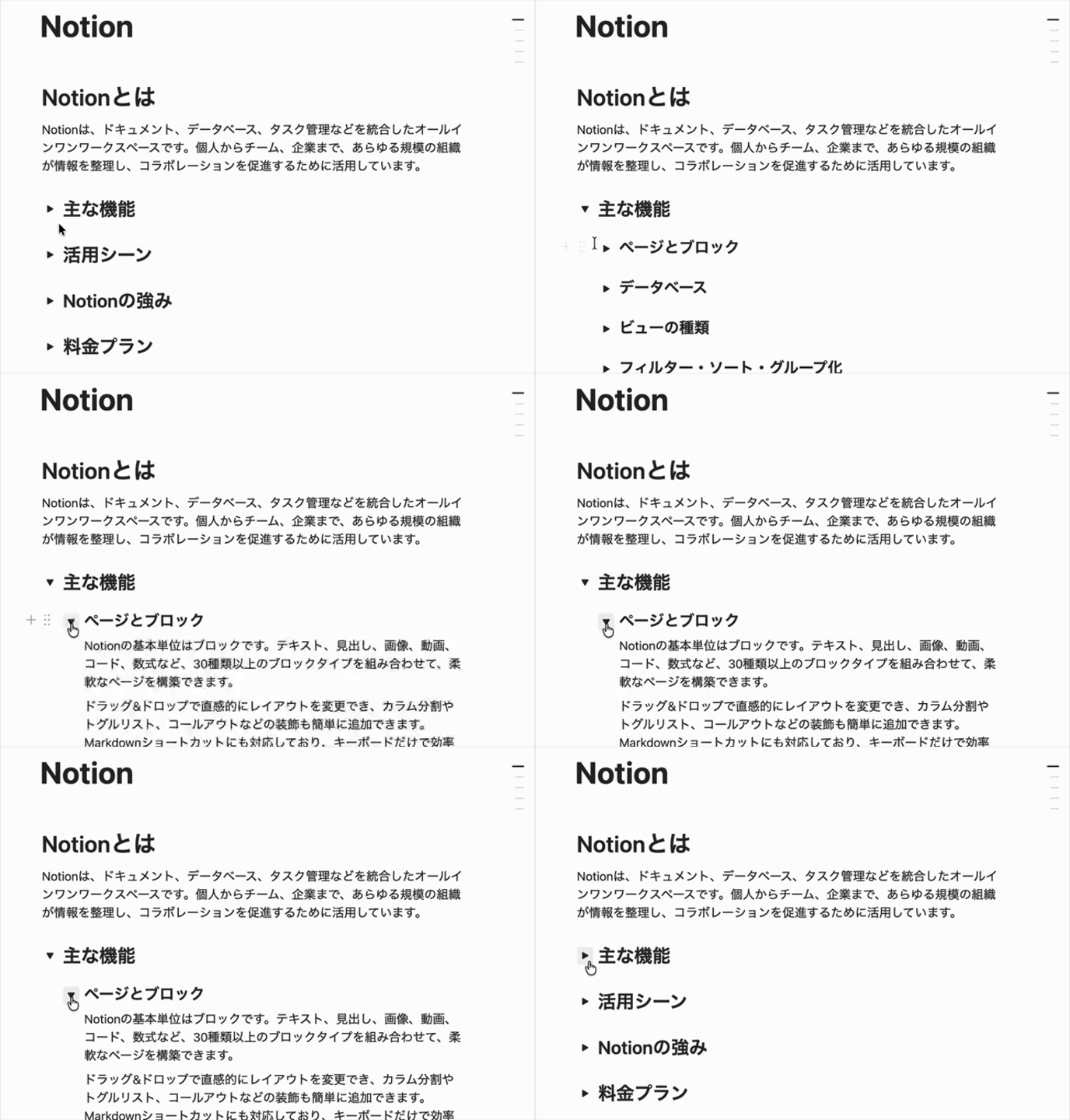
トグル見出しを活用する
見出しをコールアウトで囲む
見出しや目次の存在を強調したい場合は、「コールアウトブロック」の中に見出し・目次ブロックを配置すると、目立たせることができます。
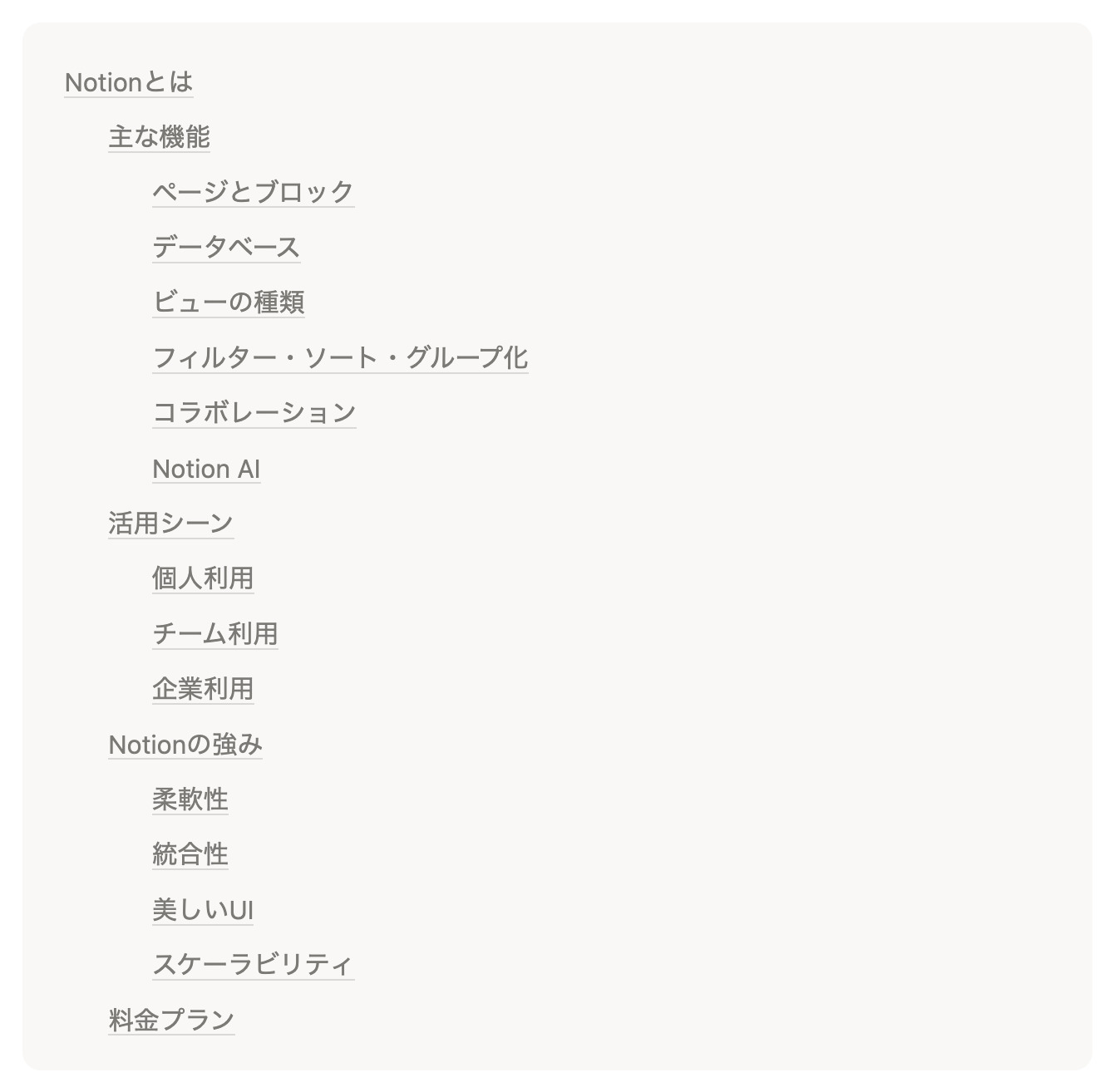
コールアウトで目次を囲む
Chrome拡張機能を活用する
Chrome系のブラウザ(Arc等)をお使いの場合は、Notion Boostという拡張機能で、目次を常時表示させることも可能です。
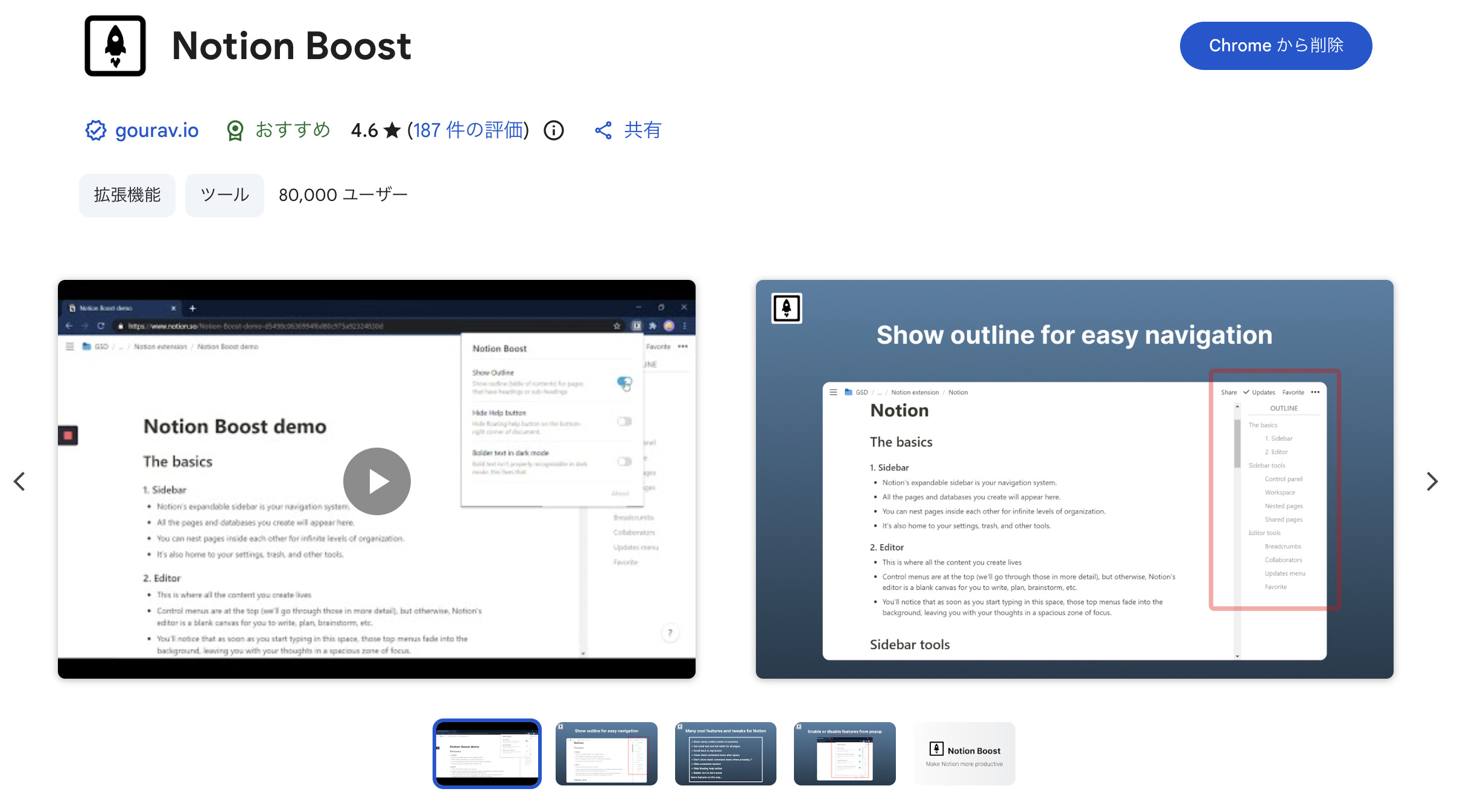
Notion Boostのインストール画面
標準機能だとカーソルを外すと目次が非表示になりますが、この拡張機能を使うとページのどこにいても目次を素早く確認できます。長文の管理をよくする方には特におすすめです。
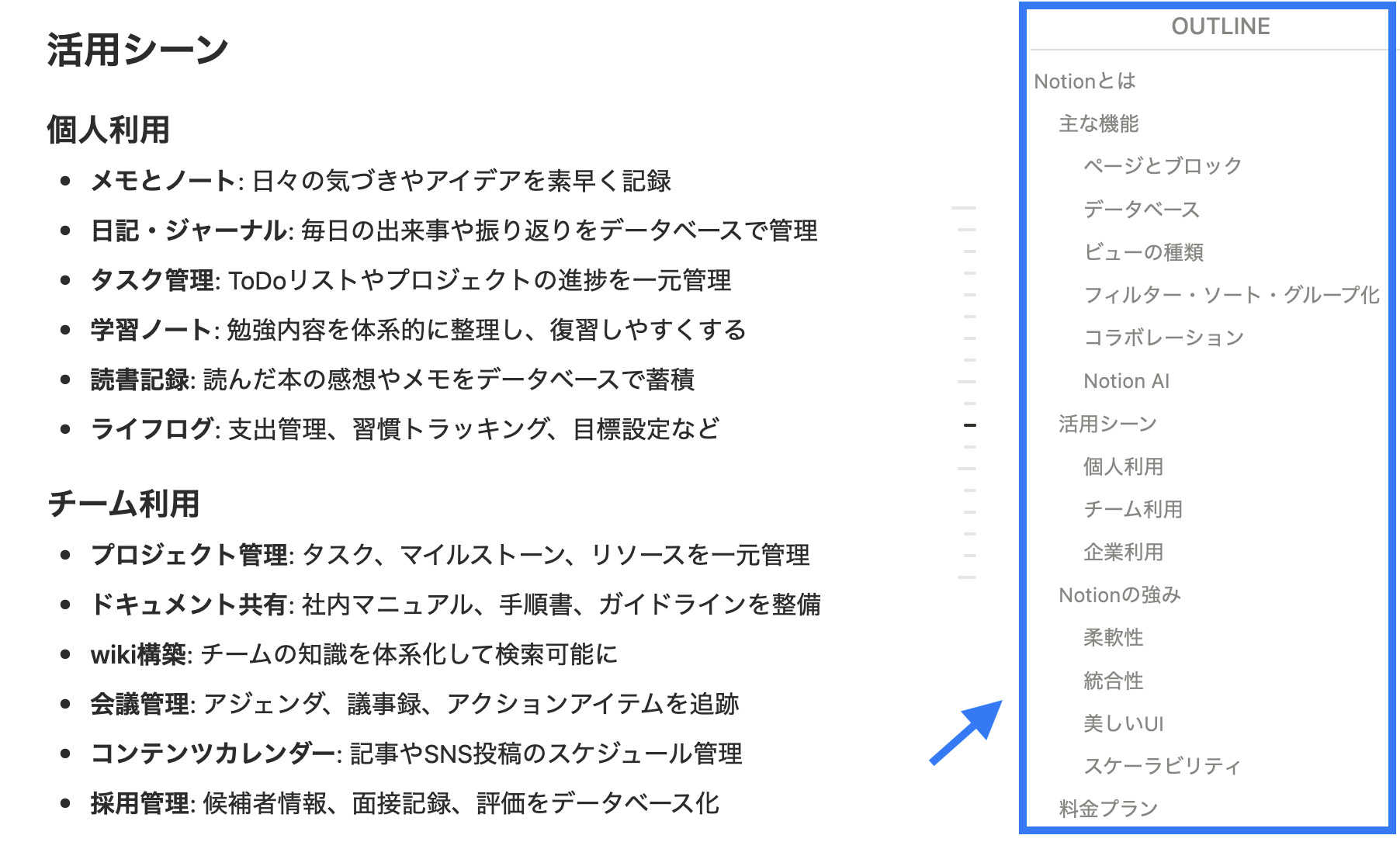
Notion Boostを使って目次を表示させた画面
よくある質問
最後に、目次に関するよくある質問と回答をまとめています。
サイドバーの目次を消したい
右上の「…」メニューから「目次」をOFFにすると、フローティングで表示される目次を消すことができます。
「ページ / ブロック」に関するよくある質問
- BacklogやAsana、Evernoteからのデータ移行はできますか?
- Notionでページを印刷できますか?
- NotionにSpotifyを埋め込んでNotion上で音楽を聴くことはできますか?
- Notionで音声ファイルを埋め込むことはできますか?
- NotionでExcelのような見た目の表は作れますか?
- Notionでブロックの種類を後から変更できますか?
- Notionでページのリンクは取得できますか?
- Notionでページをお気に入りに登録できますか?
- Notionのスラッシュコマンドとは何ですか?
- Notionで削除したページをゴミ箱から復元できますか?
- Notionで情報の折りたたみはできますか?
- Notionで直前の変更を取り消して元に戻せますか?
- Notionで箇条書きと番号付きリストを途中で切り替えられますか?
- Notionで同じ内容を複数ページに同期して表示できますか?
- Notionでページを複製したときコメントも引き継がれますか?
- NotionにYouTubeを埋め込めますか?
- NotionでGoogle Driveのファイルやスプレッドシートを埋め込めますか?
- Notionで外部サイトを埋め込み表示できますか?
- Notionでプログラミング言語のコードをハイライト付きで表示できますか?
- Notionで区切り線を入れられますか?
- Notionで3列以上のカラムレイアウトを作れますか?
- Notionでページコメントとインラインコメントの違いはなんですか?
- Notionでページにカバー画像を設定できますか?
- Notion上に表示される文字を小さくすることはできますか?
- Notionでページのフォントを切り替えられますか?
- Notionでボタンを作成できますか?
- Notionページでアイコンを設定できますか?
- Notionで見出しを作成できますか?
- Notionで画像サイズを変更できますか?
- Notionでコールアウトを使うには?
- Notionでページ内リンク(目次)を作成するには?
- Notionのページ履歴・バージョン管理を確認するには?
- Notionでページを複製(コピー)できますか?
- Notionでページやデータベースをロックすることはできますか?
- Notionのキーボードショートカット一覧は?
- Notionでサブページ(子ページ)を作成するには?
- Notionに動画をアップロードできますか?
- Notionでテキストを中央揃えにできますか?
- Notionでブロックはどのように移動しますか?
- Notionで文字を太字にできますか?
- Notionでテキストの色を変更できますか?
- Notionのページ横幅は広げられますか?
- Notionにリマインド機能はありますか?
- Notionでページにパスワードをかけることはできますか?
- Notionにファイルやデータをインポートすることはできますか?
- Notionでテキスト内で改行できますか?
この記事の執筆者
この記事の監修者

円谷
Notion公認コンサルタント企業株式会社TEMP代表取締役。日本で7人目のNotion公式アンバサダー(2021年より)。2023年より法人向けのNotion導入支援をおこない、現在100社以上の支援実績あり。