
【テンプレ配布】Notionで案件管理・請求管理を行う方法
今回は、Notionで一元管理できる案件管理・請求管理テンプレートをご紹介します。このテンプレートを使うことで、問い合わせから商談、受注、請求書発行まで、一つのデータベースで完結させることができます。
記事の最後では、無料テンプレートも配布していますので、もしご興味ある方はダウンロードしてお試しください。
この記事で分かること
- 案件管理テンプレートの使い方
- 請求・売上管理の方法
テンプレートの全体像
このテンプレートは、4つのパートで構成されています。
- 案件管理
- 進捗管理
- 請求管理
- 売上管理
順に見ていきましょう。
リレーションなどの複雑な機能を使用せず、7つしかプロパティのないデータベース1つだけで構成されています。そのため、初学者の方でもすぐに使い始めることが可能です。
Notion AIの社内導入をご支援します
Notion AIを社内で活用したい企業さま向けに、Notion認定コンサル企業の株式会社TEMPが導入設計から運用定着まで支援します。AIが正しく答えられる情報の整え方、権限の設計、議事録やエージェントの業務への組み込みまでご相談ください。株式会社TEMPのNotion導入支援は実績100社以上、顧客満足度は4.82(5段階)※です。


3営業日以内に担当よりメールでご返信します
※42社、合計54回の顧客評価における5段階評価の平均値(2026年10月17日時点)
案件管理の使い方
Notionの案件管理ビューを使うと、問い合わせから受注までの流れを一元管理できます。ここでは、新規案件の登録方法、ステータス管理の方法、商談メモの活用について説明します。
新規案件の登録方法
新しい案件が来たら、まずデータベースに新しいデータ(ページ)を作成します。例えば、A社から新しい問い合わせがあった場合、「A社さま〇〇案件」というタイトルで新しいカードを作ります。このカードには、会社名、担当者名、連絡先など、必要な情報を入力します。
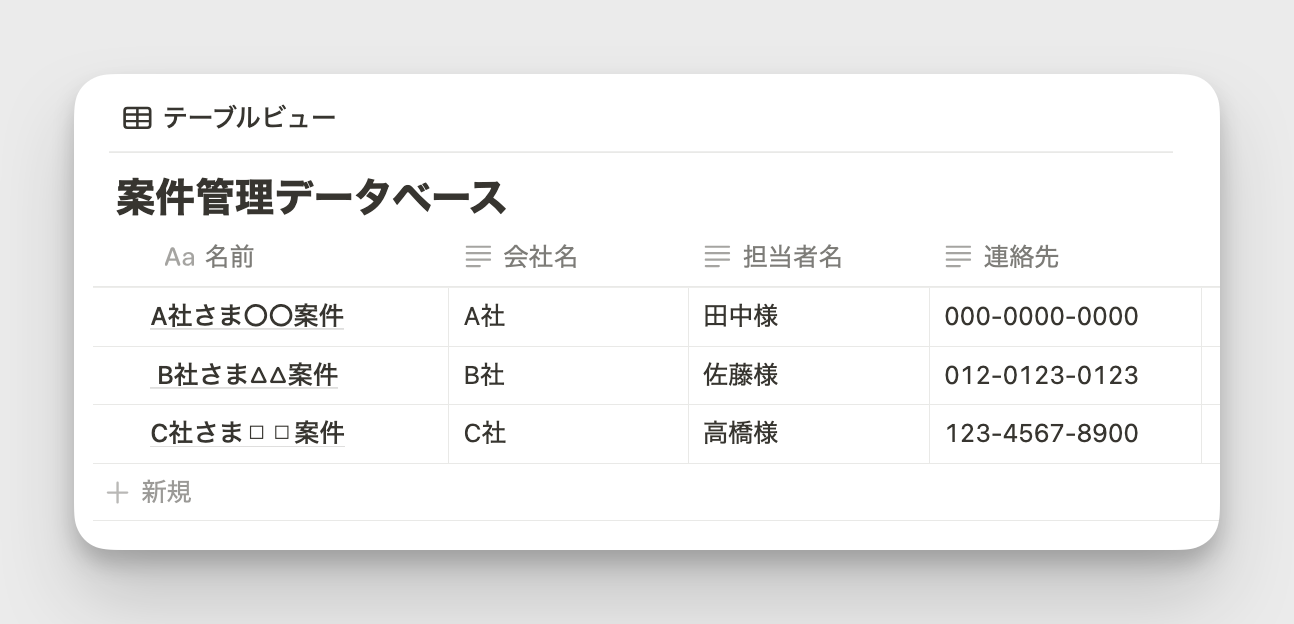
案件カードを作成
ステータス管理の方法
案件の進捗はボードビュー形式で管理します。これは、カンバン方式のタスクリストのようなイメージです。ボードは左から右に向かって進行していきます。下記の5つのステータスが準備されています。
- 商談待ち
- 提案済み
- 受注
- 対応中
- 失注
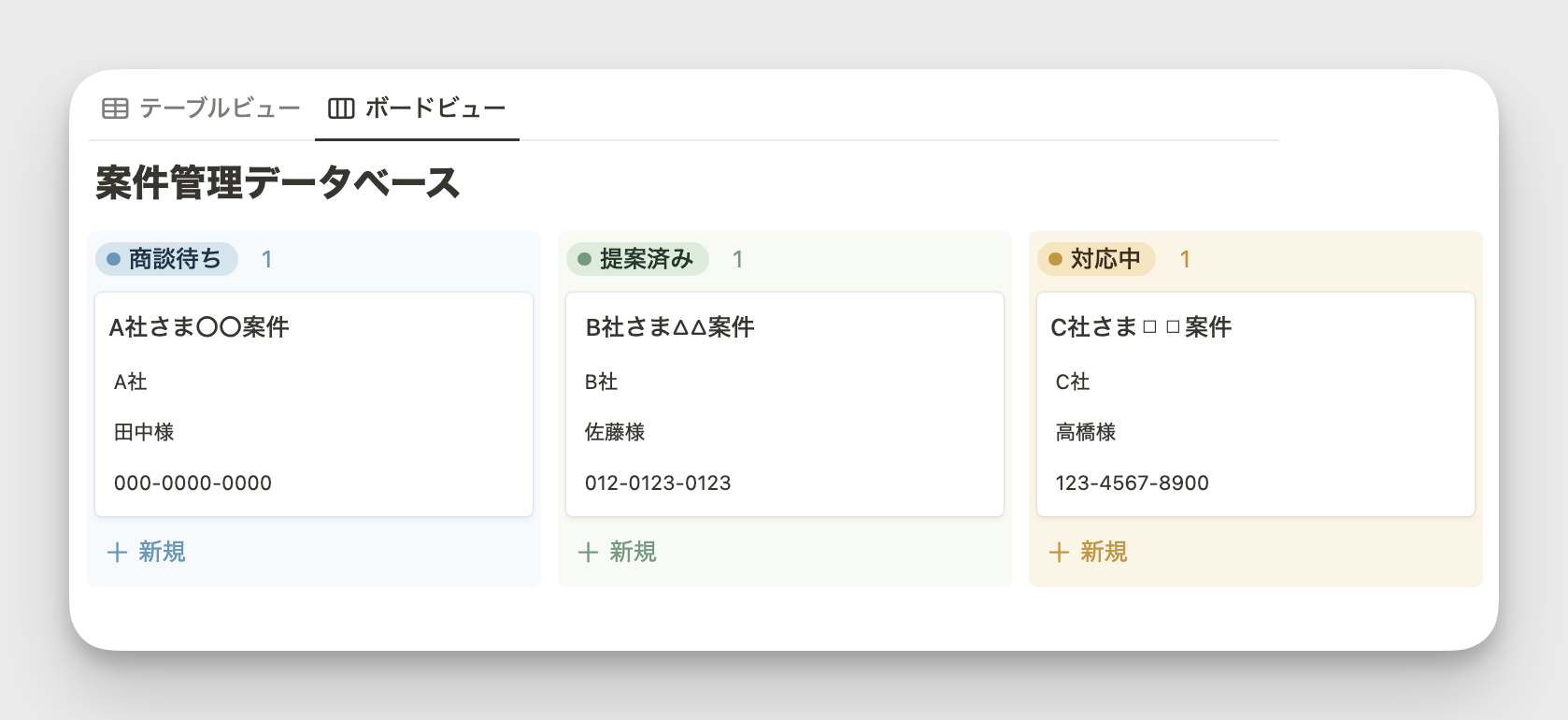
ステータスごとのボードビューで進捗を可視化
例えば、A社との商談が終わり提案書を送った場合、A社のカードを「商談待ち」から「提案済み」にドラッグ&ドロップで移動させます。この方法で、各案件の現在の状況が一目で分かります。
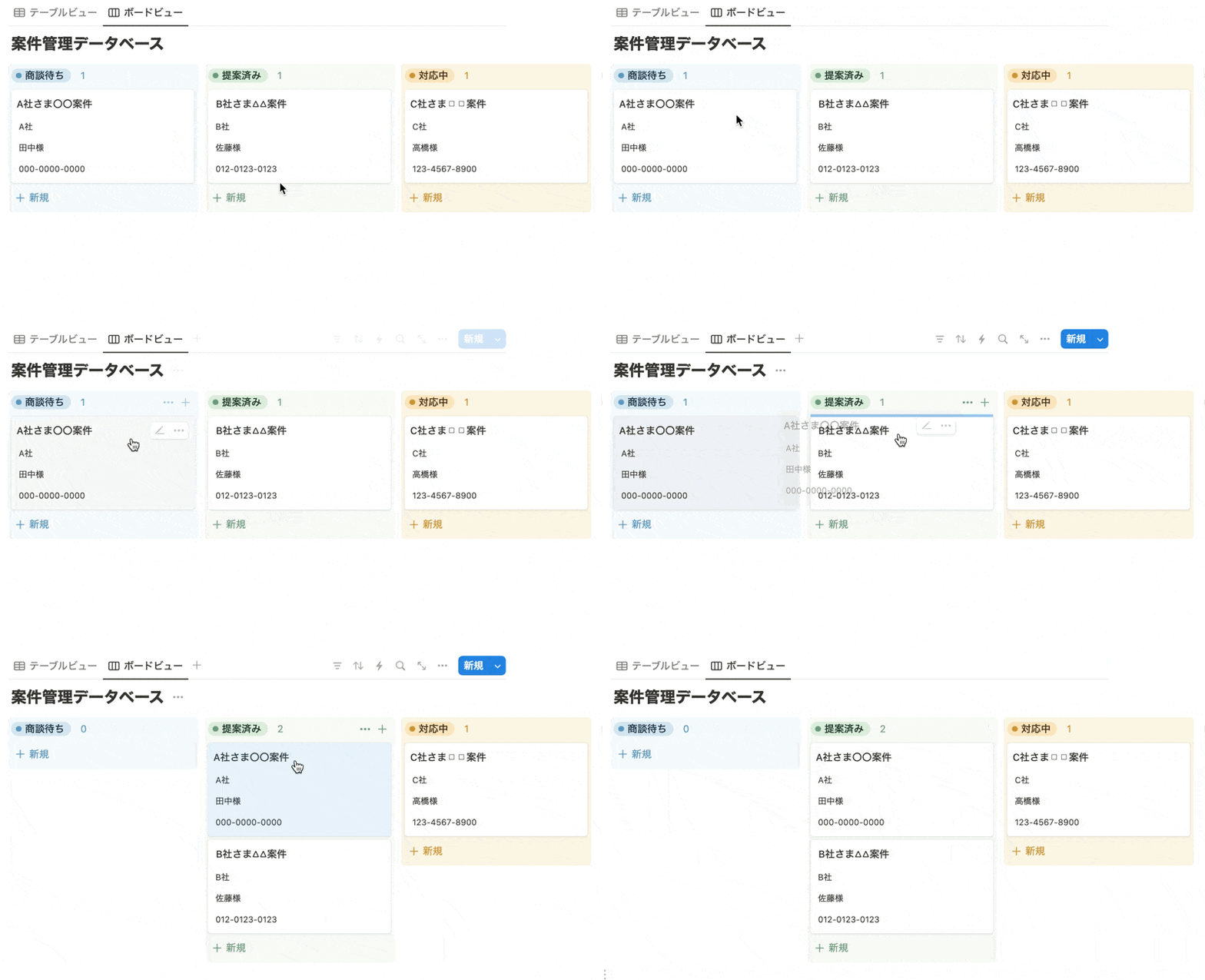
ドラッグ&ドロップでステータスの変更が簡単にできる
商談メモの活用
各案件カードには商談メモ欄があります。ここに商談の内容や次のアクションを記録します。例えば、「2024/9/15 商談実施。確度80%程度。次回10/1に詳細提案」といった具合です。
このメモはボードビュー上でも表示されるので、カードを開かなくても最新情報がすぐに確認できます。これにより、案件の詳細を素早く把握することが可能になります。
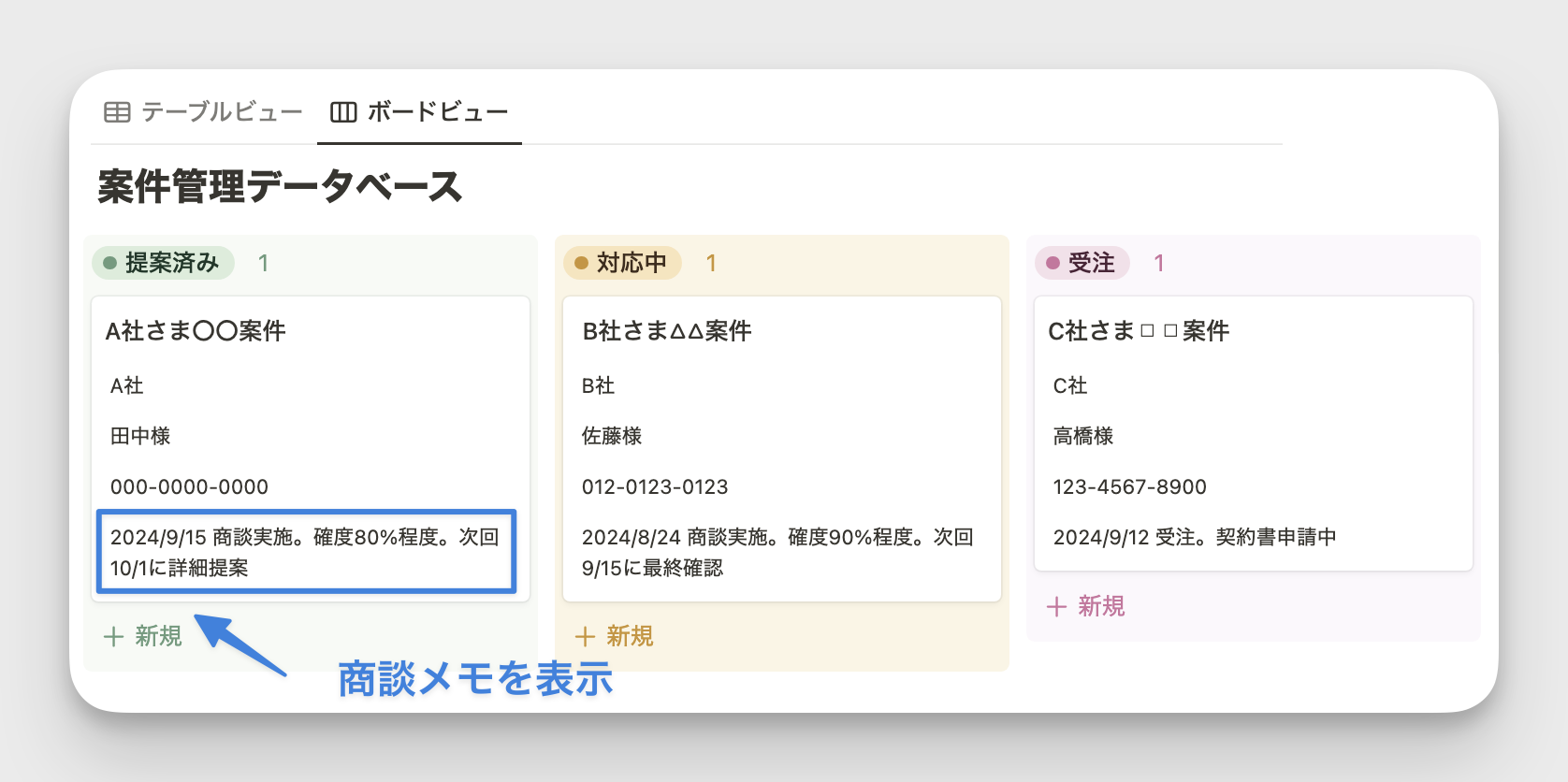
商談メモもボードビュー上で確認可能
進捗管理の方法
Notionのタイムラインビューを使うことで現在進行している案件の一覧を可視化しています。
進捗管理ビューはフィルタ機能で「受注」「対応中」ステータスのみが表示されるような仕組みになっています。
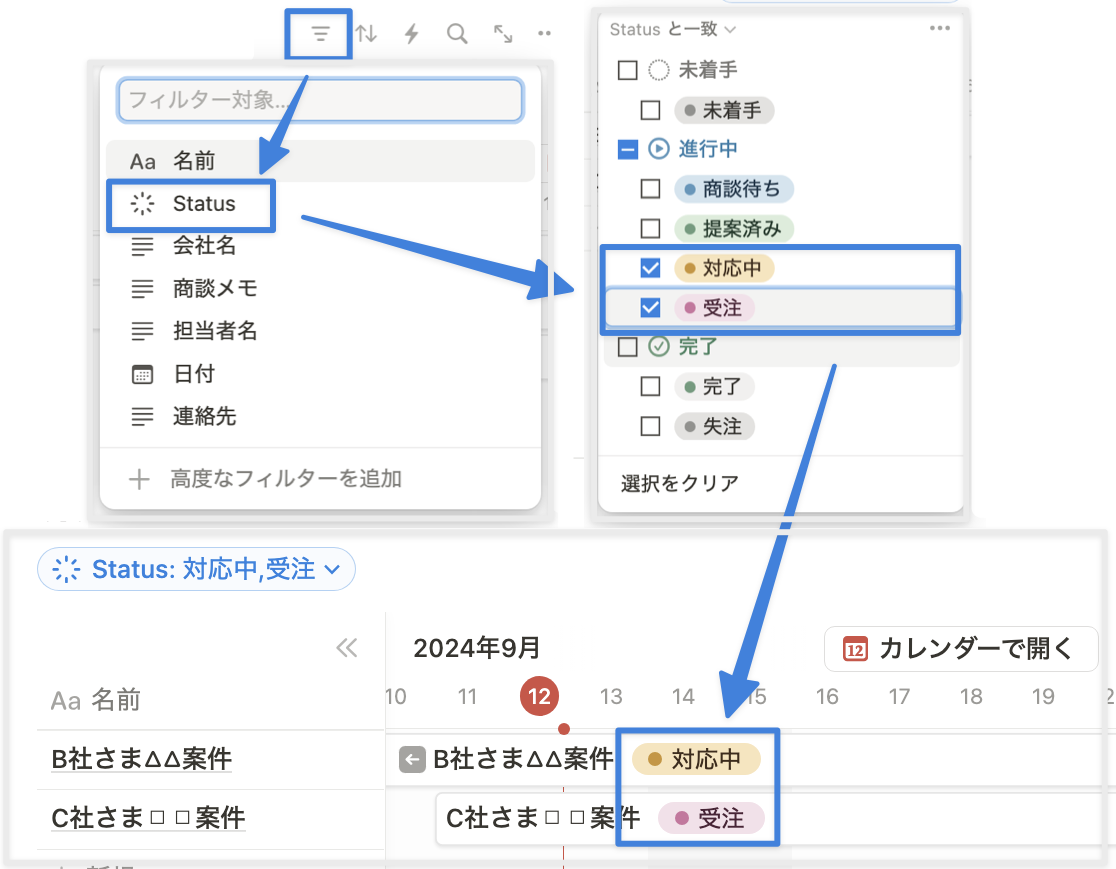
ステータス「受注」「対応中」のみをタイムラインビューで表示
タイムラインビューは月ごとにグルーピングして表示できるので、今月はどの案件が進んでいるのかを見やすく表示させることが可能です。
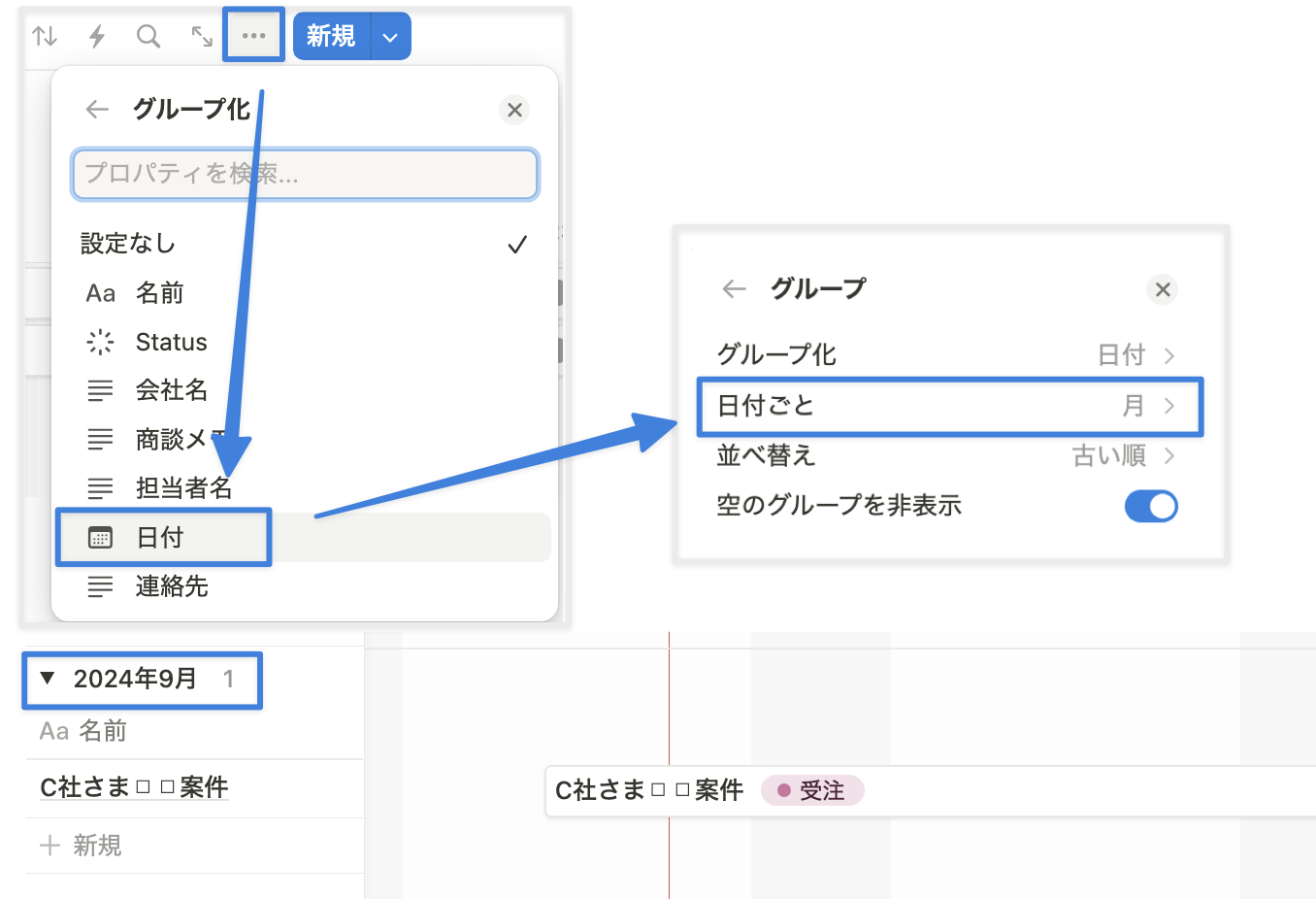
グループ化>日付ごと>月 とすることで月毎の表示が可能
請求書管理の方法
Notionを使用することで毎月の請求管理も効率的に行うことができます。ここでは、請求管理の具体的な方法について説明します。まず、案件が受注ステータスに移動したら、請求書の発行準備を始めます。
例えば、A社の案件が受注したら、そのカードに請求に関する情報を追加していきます。請求管理で重要なのは、以下の情報を正確に記録することです:
- 売上金額
- 送付先情報
- 請求ステータス
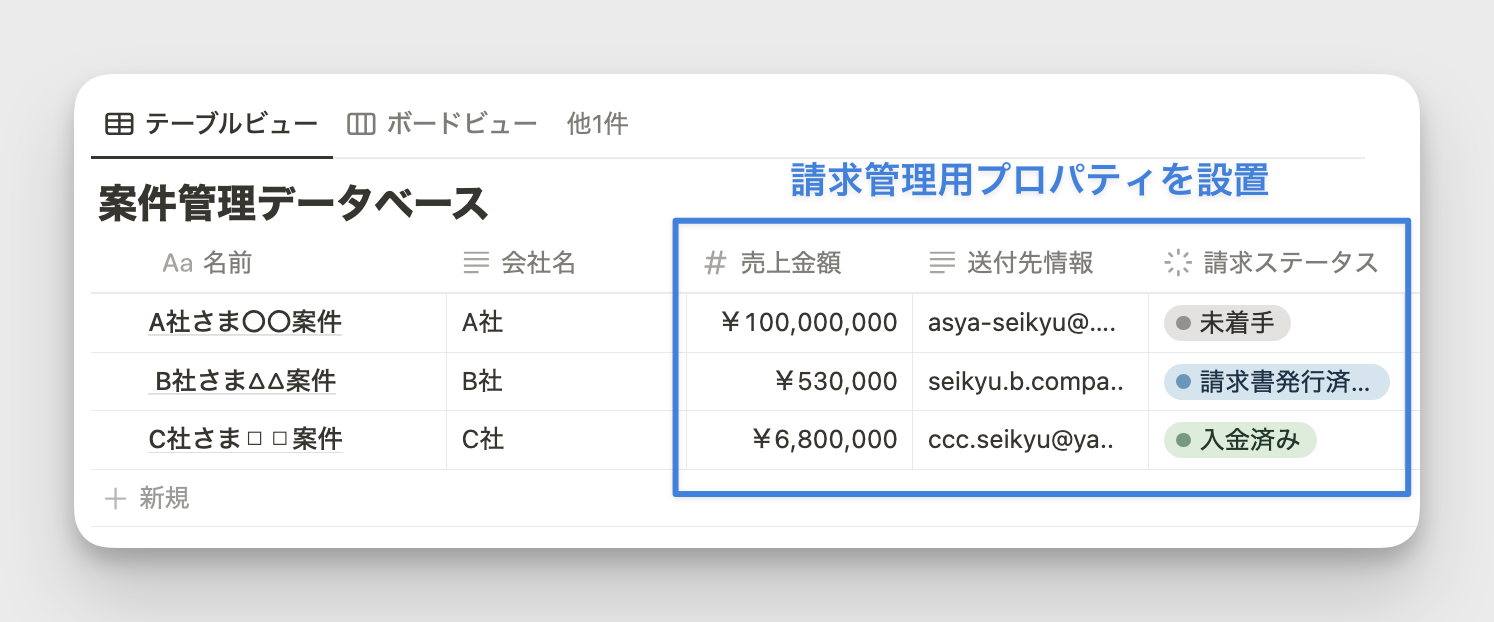
同一のデータベースに請求管理用のプロパティを用意
これらの情報を案件カードに追加することで、一目で請求状況を把握できるようになります。まるで家計簿をつけるように、各案件の金銭的な流れを管理できるのです。請求書の発行が完了したら、案件カードのステータスを「請求書発行済み」に変更します。
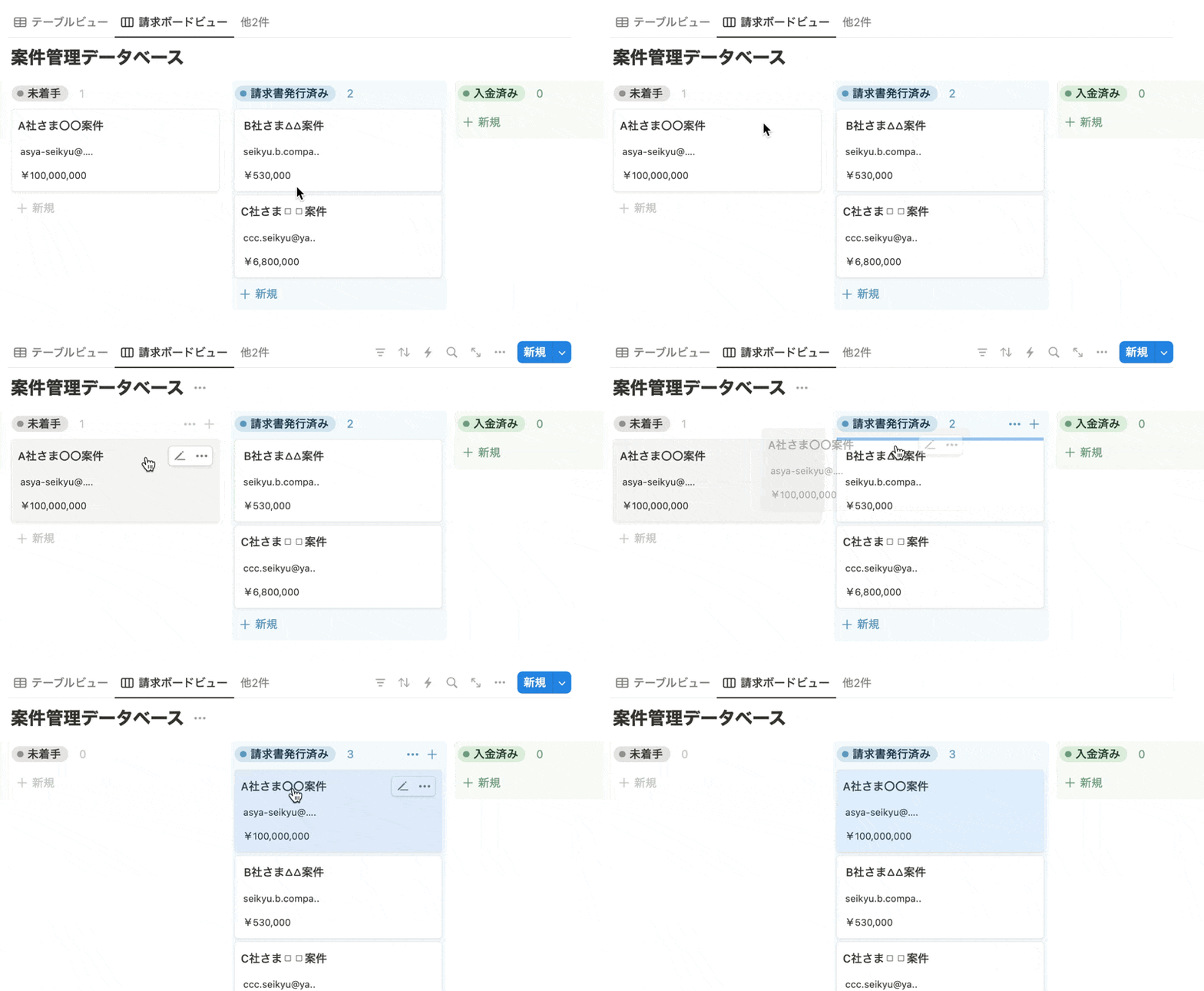
ボードビューで請求書発行済みステータスへ変更
また、入金が確認されたら、ステータスを「入金済み」に更新します。この流れを視覚的に管理することで、未入金の案件を見落とすリスクを減らすことができます。
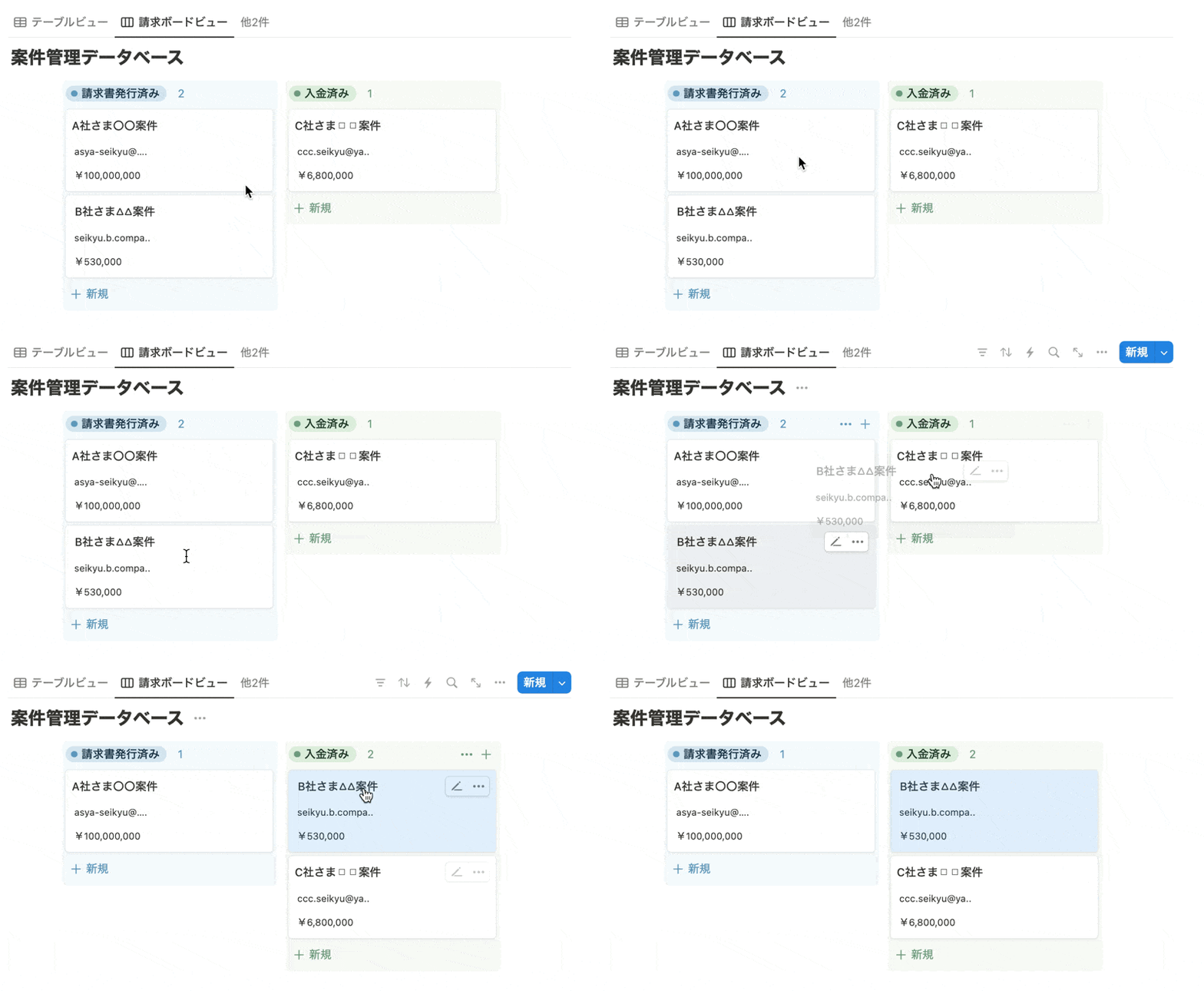
ボードビューで入金済みステータスへ変更
売上管理の方法
2024年に新しくリリースされたチャート機能を使用することで毎月の売り上げを可視化しています。売り上げ金額を入力することで、自動的に月ごとのグラフに反映されます。
棒グラフ上にマウスカーソルを持っていくことで、毎月の売り上げの詳細な内訳を確認することも可能です。
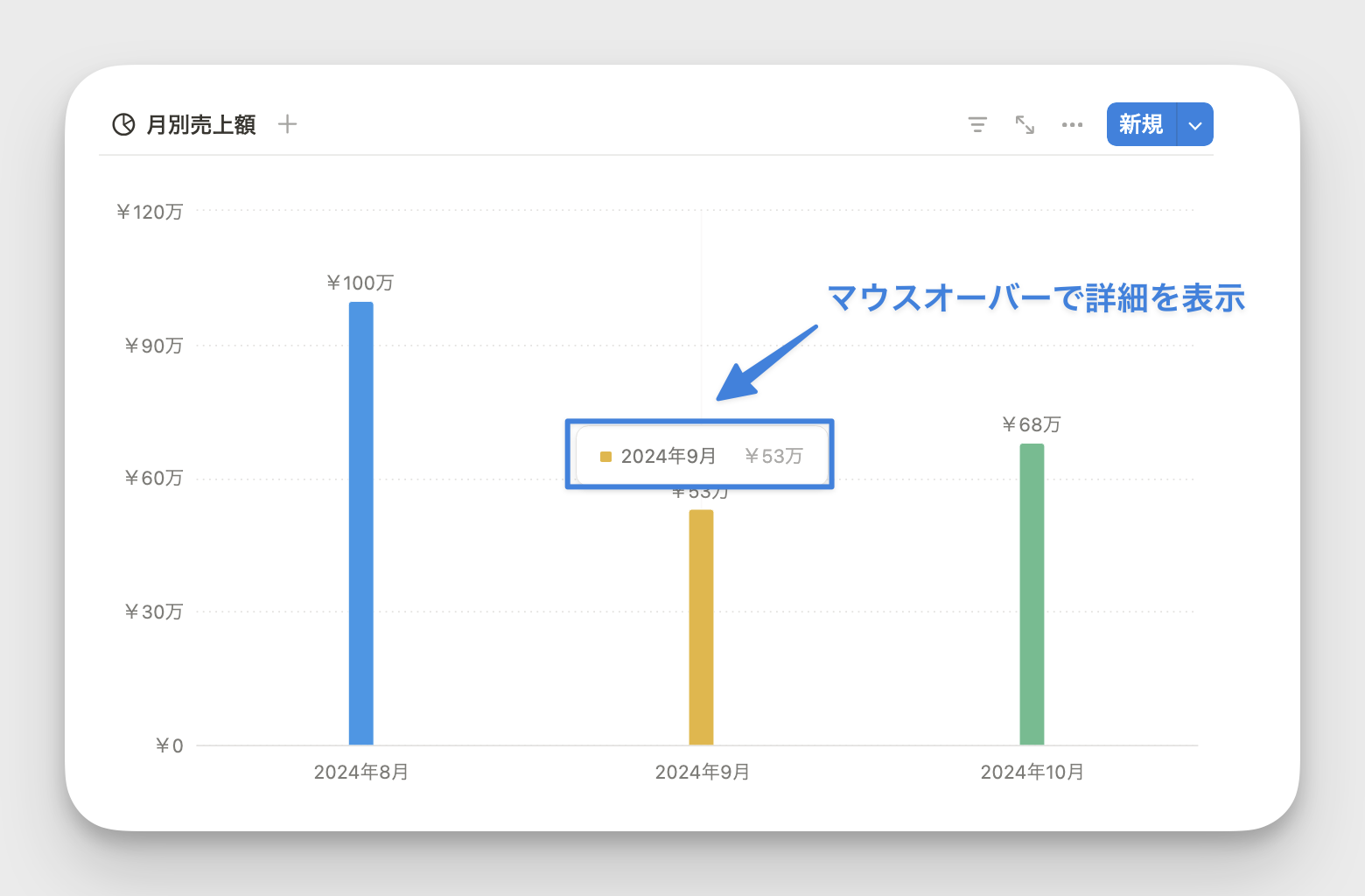
チャート機能で月別の売上合計額を可視化
案件管理Notionテンプレート無料配布
今回紹介した案件・請求書管理のページはテンプレート化して無料で配布しています。 → 案件・請求書管理テンプレート
もし興味ある方はダウンロードしてお試しください。
顧客の連絡先や担当者を1か所にまとめたい場合は、顧客管理のテンプレートも無料で配布しています。案件管理のデータベースとリレーションでつなぐ方法も紹介しています。
「マーケットプレイス / テンプレート」に関するよくある質問
「データベース」に関するよくある質問
- Notionで計算はできますか?
- Notionのデータベースの情報をグループにまとめることはできますか?
- Notionのデータベースで並び替えを設定できますか?
- Notionのデータベースで特定の条件に当てはまるデータのみ絞り込む(フィルターする)ことはできますか?
- Notionでデータベースのページテンプレートは複数作れますか?
- Notionのボードビューでカードに表示する項目を変えられますか?
- Notionのボードビューで列の順番を並べ替えできますか?
- NotionでデータベースをCSVでエクスポートできますか?
- Notionでデータベースの複数行のプロパティを一括で同じ値に変更できますか?
- Notionのデータベースに作成者や最終編集者を表示できますか?
- Notionのデータベースに最終更新日時を表示できますか?
- Notionのデータベースに作成日時を表示できますか?
- Notionの数値プロパティの表示形式(通貨・%など)を変えられますか?
- Notionのデータベースにチェックボックスの項目を作れますか?
- Notionのデータベースで列の表示/非表示を切り替えられますか?
- Notionでボタンを作成できますか?
- Notionでデータベースにプロパティを追加するには?
- Notionで1つのデータベースに複数のビューを作成できますか?
- Notionでワークフロー(オートメーション)を設定できますか?
- Notionでカレンダーを作成するには?
- Notionのリレーションとロールアップの違いは?
- Notionのリンクドデータベース(リンクドビュー)とは何ですか?
- Notionのデータベースで列の順番を入れ替えられますか?
- Notionにリマインド機能はありますか?
- Notionでタグを付ける方法はありますか?
この記事の執筆者

円谷
Notion公認コンサルタント企業株式会社TEMP代表取締役。日本で7人目のNotion公式アンバサダー(2021年より)。2023年より法人向けのNotion導入支援をおこない、現在100社以上の支援実績あり。